 Pop Studio
Lưu collage vào thư viện ảnh, chia sẻ và giữ ảnh riêng tư
Mọi thứ diễn ra sau khi bạn chạm Export: chọn JPEG hay PNG, màn hình Saved, chia sẻ lên Instagram, TikTok và app khác, tìm lại ảnh trong album Pop Studio, và vì sao không ảnh nào bị tải lên.
Bước cuối cùng của một tấm collage lại là bước khiến nhiều người băn khoăn nhất. File được lưu ở đâu? Có bị mờ không? Gửi thẳng lên Instagram được không? Và một câu hỏi thầm lặng hơn: ảnh của mình đi đâu khi đã nằm trong app? Không ít app chỉnh ảnh miễn phí tải ảnh của bạn lên máy chủ để xử lý, và nhiều app đòi quyền truy cập toàn bộ thư viện ảnh ngay khi vừa mở.
Bài này trả lời tất cả những câu hỏi đó với Pop Studio. Bạn sẽ biết cách lưu collage vào thư viện ảnh, chọn giữa JPEG · smaller file và PNG · lossless, màn hình Saved dùng để làm gì, cách chia sẻ ảnh ghép lên Instagram, TikTok, Zalo hay bất kỳ app nào, tìm lại tác phẩm của mình ở đâu, và vì sao Pop Studio là app chỉnh ảnh riêng tư: không tài khoản, không xin quyền bộ nhớ, không tải ảnh lên.
Thao tác trong app rất nhanh, nên phần lớn bài viết là để bạn hiểu rõ từng lựa chọn, và lần nào cũng có đúng file mình cần.
Lưu ảnh hoạt động thế nào, gói gọn trong một phút
Khi collage hoặc poster đã xong, chạm nút Export ở góc trên bên phải trình chỉnh. Một hộp thoại tên Export as hiện ra với hai lựa chọn:
- JPEG · smaller file (file nhỏ hơn)
- PNG · lossless (không mất chất lượng)
Chạm một lựa chọn, Pop Studio sẽ dựng ảnh ngay trên điện thoại và lưu lại. Bạn chuyển sang màn hình Saved với dòng xác nhận: "The image is in your Photos, album “Pop Studio”", nghĩa là ảnh đã nằm trong thư viện ảnh, ở album "Pop Studio". Từ đây bạn có thể chia sẻ, chỉnh tiếp hoặc bắt đầu tác phẩm mới.
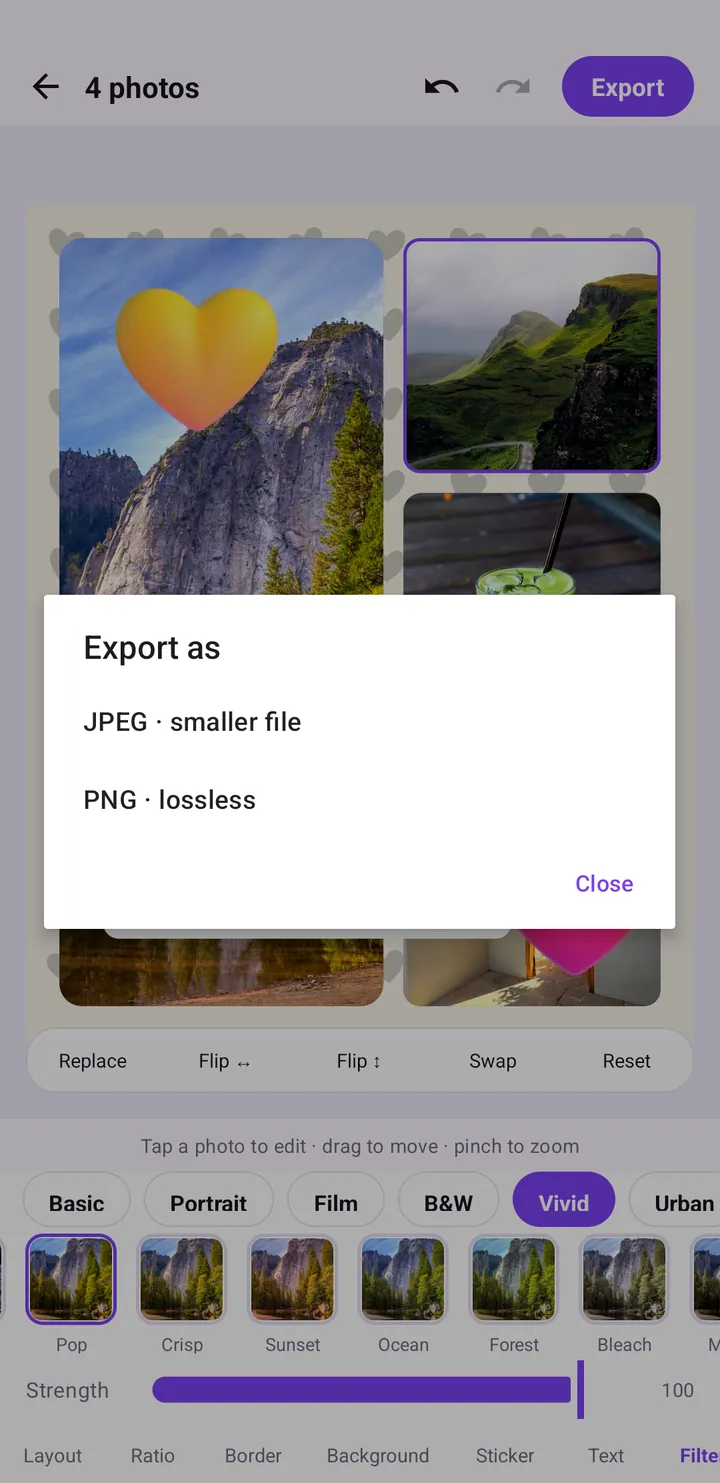
Lỡ tay chạm Export? Chỉ cần chạm Close trong hộp thoại là bạn quay lại trình chỉnh, không có gì thay đổi.
JPEG hay PNG: nên chọn định dạng nào
Cả hai định dạng đều lưu trọn tấm collage. Điểm khác nhau nằm ở cách nén file.
| JPEG · smaller file | PNG · lossless | |
|---|---|---|
| Dung lượng | Nhỏ hơn | Lớn hơn |
| Chất lượng | Nén nhẹ, mắt thường không nhận ra | Không mất chút chất lượng nào do nén |
| Hợp với | Instagram, TikTok, Facebook, Zalo, Messenger | In ảnh, lưu trữ, chỉnh tiếp ở app khác |
| Tốc độ gửi | Nhanh hơn khi dùng 4G | Chậm hơn |
Khi nào nên chọn JPEG
Gần như mọi thứ bạn đăng lên mạng xã hội đều nên chọn JPEG. Các app mạng xã hội đằng nào cũng nén lại ảnh bạn tải lên, nên PNG không mang lại khác biệt nhìn thấy được mà còn gửi lâu hơn.
Khi nào PNG đáng giá
Chọn PNG nếu bạn định in collage ra giấy, giữ một bản gốc chất lượng cao, hoặc mở bằng app chỉnh ảnh khác để làm tiếp. Viền chữ và sticker luôn sắc nét, và chỉnh sửa nhiều lần cũng không bị "rỗ" do nén.
Màn hình Saved: chia sẻ, chỉnh tiếp hoặc làm mới
Màn hình Saved hiển thị bản xem trước của ảnh hoàn chỉnh cùng ba nhóm thao tác.
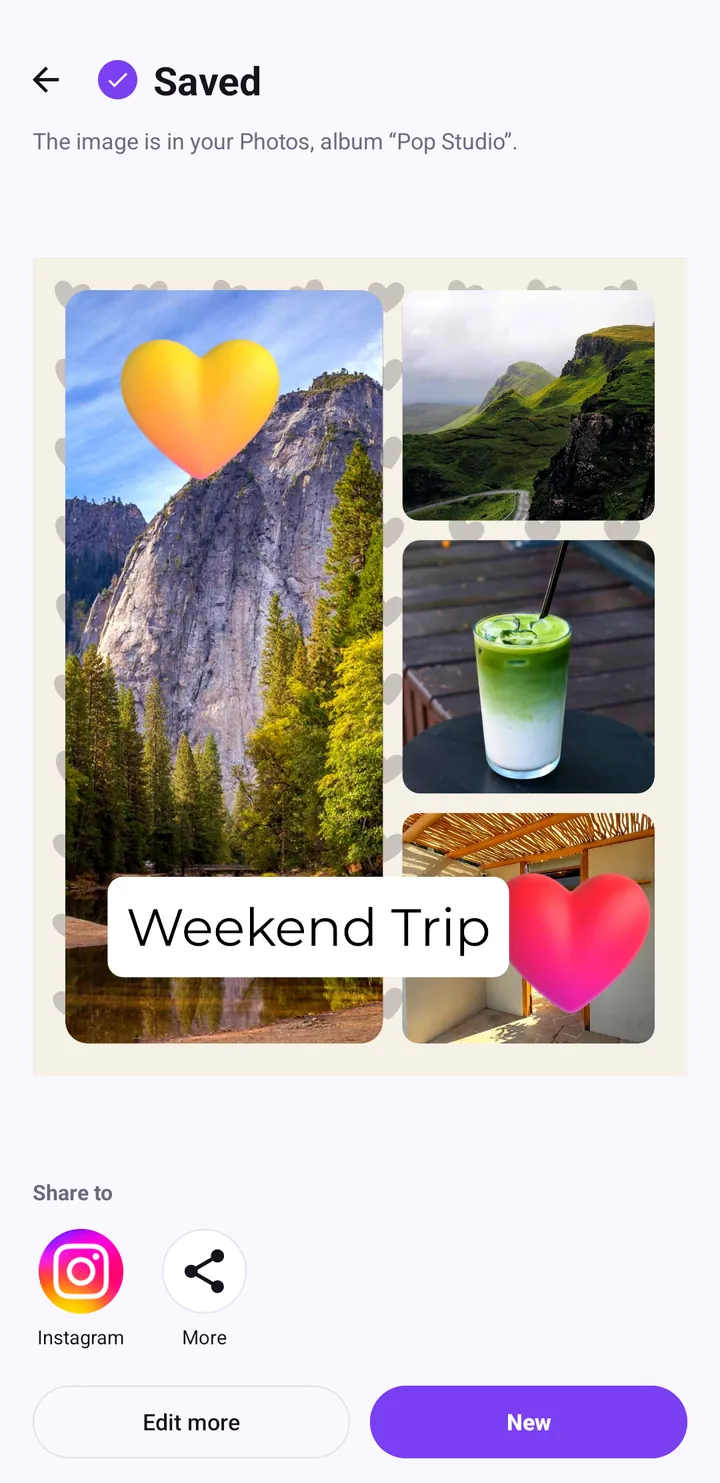
Share to (chia sẻ tới)
Mục Share to có hai nút: Instagram và More. Nút Instagram chuyển ảnh thẳng sang app Instagram. Nút More mở bảng chia sẻ chuẩn của Android, liệt kê mọi app trên máy nhận được ảnh: TikTok, Facebook, Messenger, Zalo, Gmail, Google Drive và nhiều app khác.
Edit more (chỉnh tiếp)
Edit more đưa bạn quay lại trình chỉnh. Rất tiện khi bạn phát hiện lỗi chính tả sau khi lưu, hoặc muốn có thêm một phiên bản khác khung, ví dụ bản Story 9:16 từ một bài feed 4:5. Bài làm collage cho Story, TikTok và feed giải thích quy trình này.
New (làm mới)
New bắt đầu một tác phẩm mới. Ảnh vừa xuất đã nằm an toàn trong thư viện ảnh, nên bạn không cần lưu thêm gì nữa.
Từng bước: lưu collage vào thư viện và chia sẻ
- Hoàn thiện collage hoặc poster trong trình chỉnh.
- Chạm Export ở góc trên bên phải.
- Trong hộp Export as, chạm JPEG · smaller file nếu để chia sẻ, hoặc PNG · lossless nếu để in và lưu trữ.
- Chờ một chút trong lúc ảnh được dựng ngay trên điện thoại.
- Ở màn hình Saved, chạm Instagram để đăng lên đó, hoặc More để chọn app khác.
- Quay lại Pop Studio, chạm Edit more để sửa tiếp, hoặc New để làm collage khác.
- Muốn tìm lại file sau này, mở app Ảnh (Photos) hoặc Thư viện (Gallery) trên máy và tìm album Pop Studio.
Chia sẻ ảnh ghép đúng nơi, đúng cách
Nút chia sẻ đưa file tới nơi cần đến, nhưng mỗi nơi lại xử lý ảnh hơi khác nhau. Vài thói quen nhỏ dưới đây giúp tấm collage tới tay người xem đúng như lúc bạn làm.
Feed và Story Instagram
Làm collage đúng khung trước khi xuất: 4:5 hoặc 1:1 cho feed, 9:16 cho Story. Khung khác sẽ bị Instagram cắt bớt hoặc chèn thêm khoảng trống. Xuất JPEG rồi chạm Instagram trên màn hình Saved, sau đó chọn nơi đăng ngay trong Instagram.
Bài đăng ảnh TikTok
Dùng 9:16, giữ chú thích tránh xa mép phải và phía dưới, rồi chia sẻ qua More. Nếu làm một carousel gồm nhiều collage, hãy xuất tất cả cùng một tỉ lệ để slideshow không bị "nhảy" khung.
Zalo, Messenger và các app nhắn tin
Các app chat như Zalo, Messenger hay WhatsApp thường nén ảnh thêm một lần nữa khi gửi. Gửi nhanh cho vui thì không sao. Nhưng nếu bạn bè cần file chất lượng đầy đủ, chẳng hạn để in, hãy gửi dưới dạng tệp đính kèm thay vì gửi ảnh, hoặc chia sẻ file PNG qua email hay Google Drive.
In ảnh
Để in, hãy xuất PNG · lossless và chọn tỉ lệ khớp với khổ giấy. Tab Ratio của collage có sẵn 3:4, 4:3, 4:5 và 5:4, giúp bạn dễ khớp với các khổ ảnh in phổ biến mà không bị tiệm in cắt mất phần nào bất ngờ.
Tìm lại tác phẩm của bạn ở đâu
Màn hình Saved là bước xác nhận, không phải một thư viện. Ảnh hoàn chỉnh của bạn nằm ở chính nơi mọi bức ảnh khác đang nằm: trong app Ảnh hoặc Thư viện của điện thoại, ở album tên Pop Studio. Điều này mang lại vài lợi ích dễ chịu.
- Ảnh được sao lưu như mọi ảnh khác nếu bạn đang dùng dịch vụ lưu ảnh đám mây trên điện thoại.
- Gỡ app không làm mất ảnh. Ảnh đã xuất vẫn nằm yên trong thư viện.
- Chia sẻ lúc nào cũng được ngay từ thư viện ảnh, không cần mở Pop Studio.
Hãy xuất ảnh trước khi rời trình chỉnh. Màn hình Saved là lúc tác phẩm của bạn trở thành một file trong thư viện; trước thời điểm đó, collage chỉ tồn tại trong trình chỉnh.
Vì sao Pop Studio là app chỉnh ảnh riêng tư
Ở Pop Studio, quyền riêng tư không phải một tuỳ chọn bạn phải đi tìm. Đó là cách app được xây dựng ngay từ đầu.
Không xin quyền bộ nhớ: dùng bộ chọn ảnh của Android
Khi bạn bắt đầu một collage, Pop Studio mở bộ chọn ảnh hệ thống của Android, cũng là bộ chọn mà nhiều app khác đang dùng. Bạn chọn đúng những ảnh cần ghép, chạm Done, và app chỉ được truy cập đúng những ảnh đó. App không bao giờ xin quyền đọc toàn bộ thư viện ảnh của bạn.
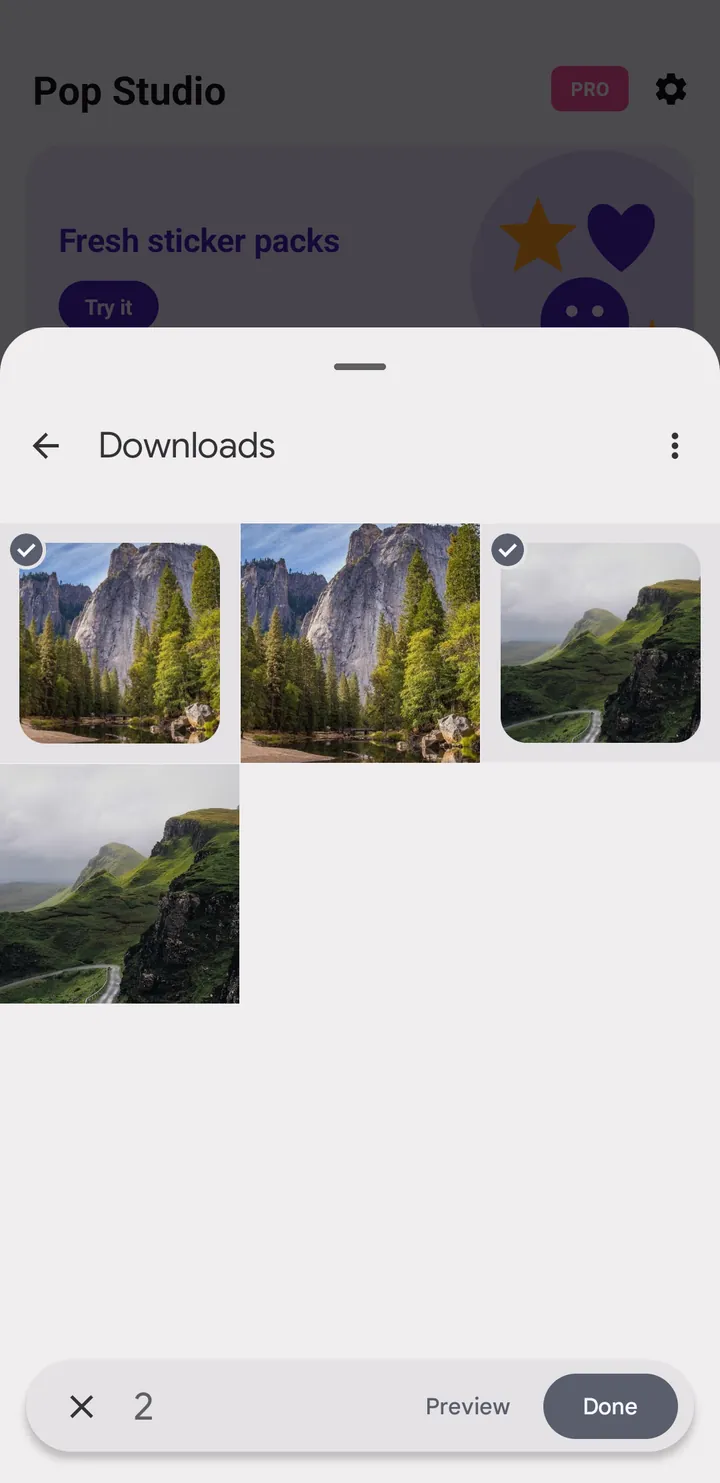
Chỉnh ngay trên điện thoại, không tải lên
Mọi bước, từ bố cục, filter, sticker, chữ cho tới lúc xuất ảnh, đều chạy trên điện thoại của bạn. Pop Studio không có máy chủ nào nhận ảnh của bạn. Điều đó cũng có nghĩa là bạn không phải chờ tải lên, và ảnh dung lượng lớn cũng không ngốn 4G của bạn.
Không cần tài khoản
Không đăng ký, không đăng nhập. Mở app là bắt đầu sáng tạo. Nếu mua Pro, giao dịch gắn với tài khoản Google Play của bạn, không phải tài khoản Pop Studio nào cả.
Lưu qua hệ thống
Ảnh xuất ra được ghi qua kho media của Android vào album Pop Studio, vì vậy ảnh xuất hiện ngay trong thư viện, và app không cần quyền truy cập bộ nhớ rộng để lưu.
Settings, gói Pro và dữ liệu của bạn
Chạm biểu tượng bánh răng ở màn hình chính để mở Settings. Trong mục ACCOUNT & LEGAL có Restore purchases (khôi phục giao dịch), Privacy policy (chính sách quyền riêng tư), Terms of use (điều khoản sử dụng), Help & support (trợ giúp), Delete account & data (xoá tài khoản và dữ liệu) và Licenses, kèm số phiên bản app.
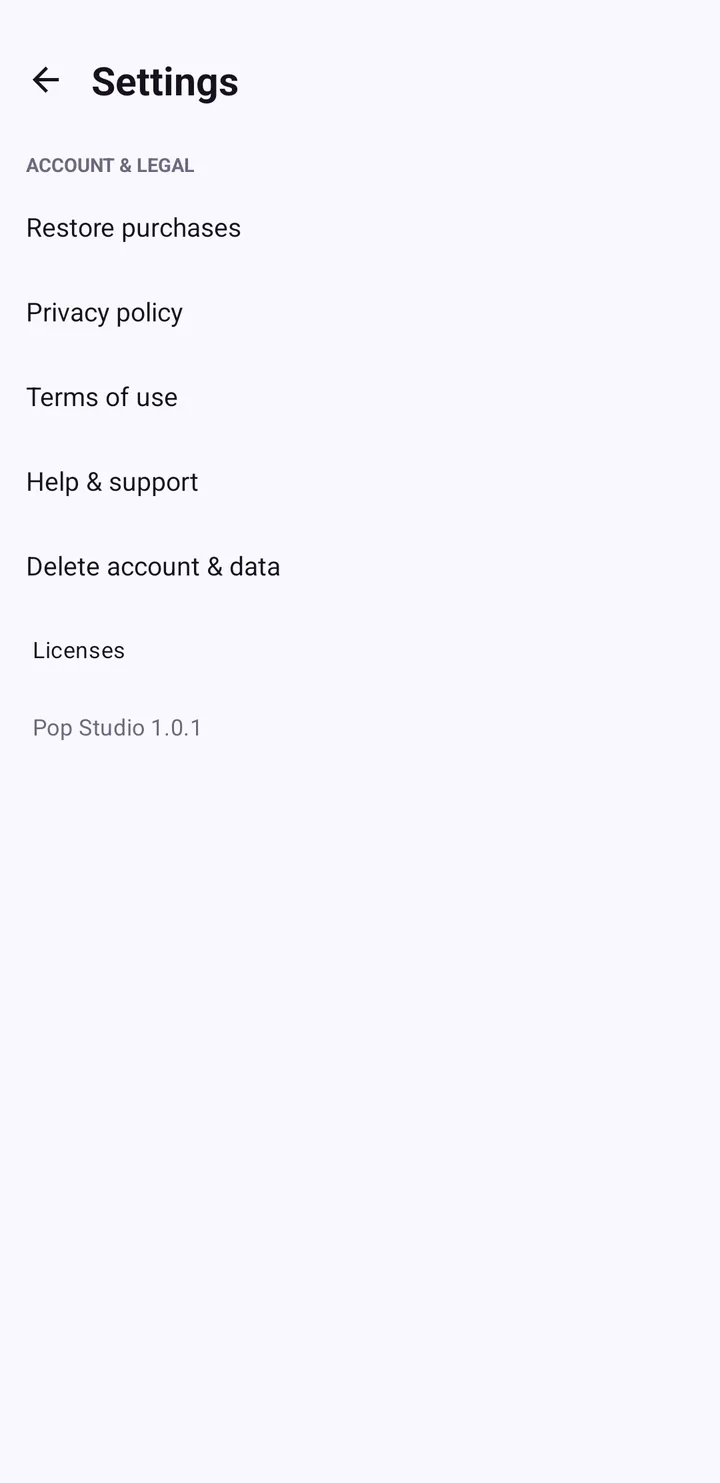
Khôi phục Pro
Pop Studio miễn phí và có quảng cáo. Gói Pro tuỳ chọn, gồm Weekly (theo tuần), Yearly (theo năm) hoặc Lifetime (trọn đời), bỏ quảng cáo và mở khoá filter, hiệu ứng và mẫu cao cấp. Giá hiển thị trong Google Play trước khi bạn thanh toán.
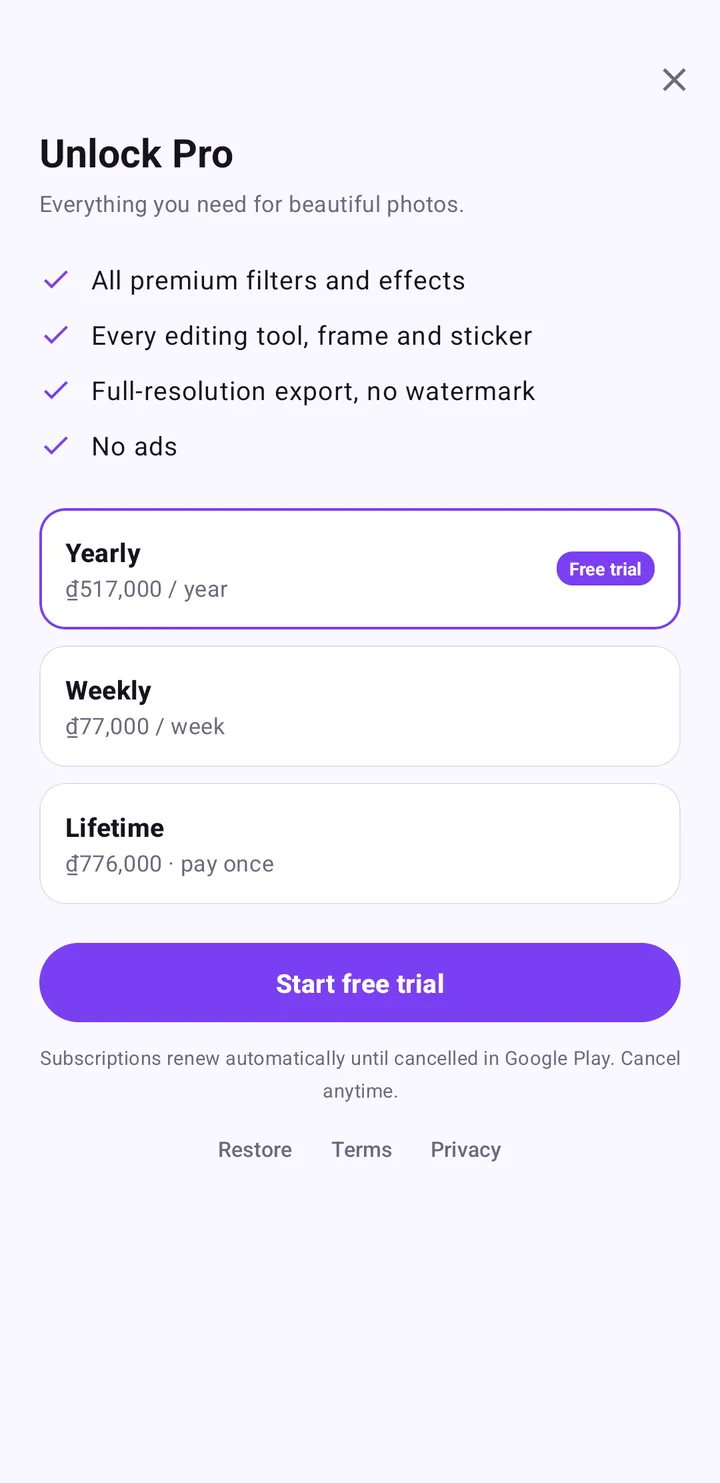
Pro tự khôi phục trên cùng tài khoản Google Play; nếu sau khi cài lại mà chưa thấy, hãy chạm Restore purchases.
Huỷ gói thuê bao
Gói thuê bao do Google Play quản lý: mở Google Play, vào Hồ sơ, Thanh toán và gói thuê bao, Gói thuê bao, chọn Pop Studio rồi Huỷ. Gỡ app không tự huỷ gói thuê bao.
Muốn biết đầy đủ app cùng các dịch vụ quảng cáo, thanh toán xử lý dữ liệu gì, hãy đọc chính sách quyền riêng tư của chúng tôi.
Mẹo và lỗi thường gặp
- Chọn PNG cho mọi thứ. PNG không "đẹp hơn" trên mạng xã hội, chỉ nặng hơn. Hãy dùng JPEG khi chia sẻ.
- Tìm tác phẩm bên trong app. Hãy mở album Pop Studio trong thư viện ảnh.
- Thoát ra mà chưa xuất ảnh. Luôn chạm Export trước khi đóng trình chỉnh.
- Không thấy app cần gửi trong danh sách. Dùng More; bảng chia sẻ của Android có thể cần vuốt thêm, và bạn cũng có thể chia sẻ sau từ thư viện ảnh.
- Làm lại từ đầu chỉ để đổi khung. Dùng Edit more để đổi tỉ lệ rồi xuất lại. Bài tỉ lệ, viền và màu nền collage giải thích từng khung hình.
Tóm lại
Lưu ảnh trong Pop Studio chỉ cần hai chạm: Export, rồi JPEG · smaller file hoặc PNG · lossless. Ảnh vào album Pop Studio trong thư viện ảnh, và màn hình Saved cho bạn chia sẻ lên Instagram, sang bất kỳ app nào qua More, hoặc quay lại chỉnh với Edit more. Suốt quá trình đó, ảnh của bạn ở yên trên điện thoại: chọn qua bộ chọn ảnh hệ thống, chỉnh ngay trên máy và không bao giờ bị tải lên. Mới dùng app? Hãy bắt đầu với hướng dẫn cho người mới, rồi thử vài ý tưởng ghép ảnh collage.
Câu hỏi thường gặp
Collage làm bằng Pop Studio được lưu ở đâu?
Trong app Ảnh hoặc Thư viện của điện thoại, ở album tên Pop Studio. Màn hình Saved sẽ xác nhận điều này sau mỗi lần xuất ảnh.
Nên xuất ảnh JPEG hay PNG?
Chọn JPEG để đăng mạng xã hội và gửi tin nhắn vì file nhẹ hơn. Chọn PNG để in ảnh, lưu trữ hoặc chỉnh tiếp ở app khác.
Pop Studio có tải ảnh của tôi lên không?
Không. Việc chỉnh và xuất ảnh chạy trên điện thoại, app không có máy chủ nào nhận ảnh của bạn. App cũng không cần tài khoản.
Sao Pop Studio không xin quyền bộ nhớ?
App dùng bộ chọn ảnh hệ thống của Android nên chỉ nhận đúng ảnh bạn chọn. Ảnh xuất ra được lưu qua kho media của hệ thống.
Chia sẻ collage lên TikTok hay Zalo thế nào?
Sau khi xuất ảnh, chạm More trên màn hình Saved để mở bảng chia sẻ của Android và chọn app. Bạn cũng có thể chia sẻ sau từ thư viện ảnh.
Đọc tiếp
Hướng dẫn dùng Pop Studio: ghép ảnh collage đầu tiên
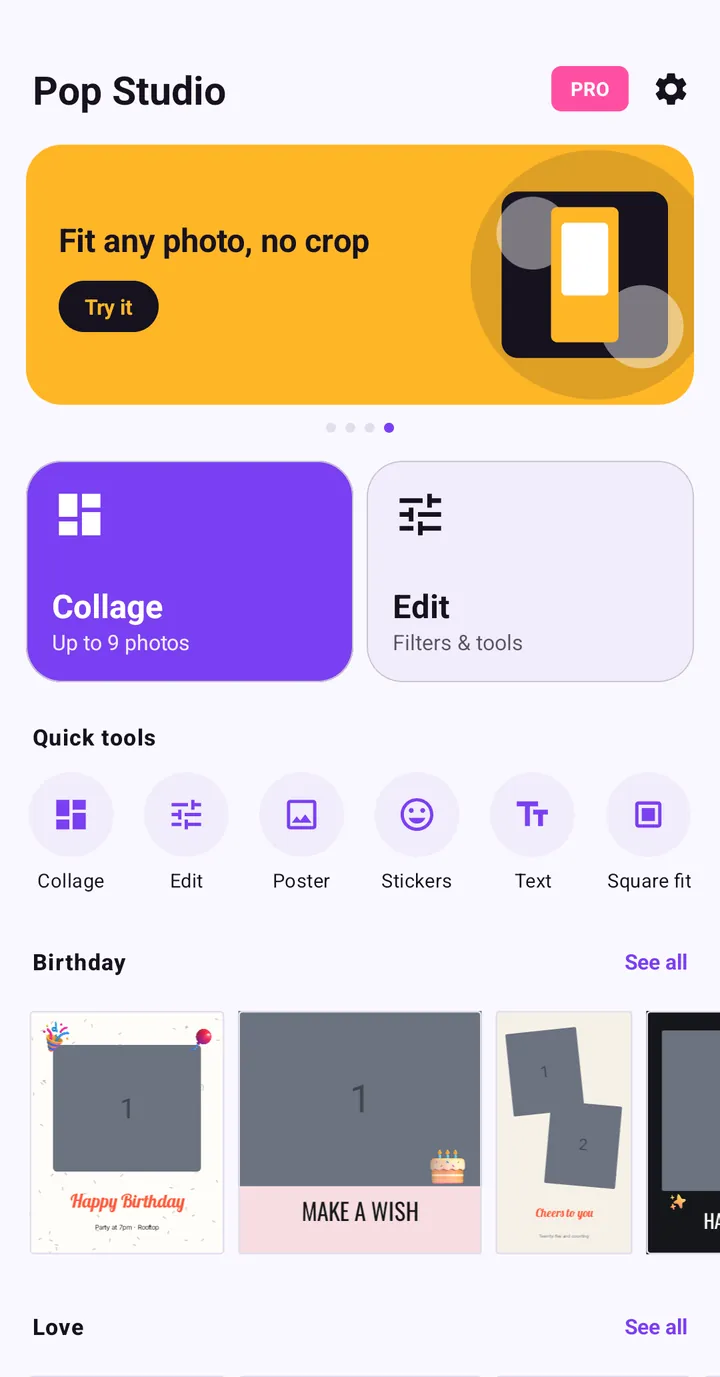
Mới dùng Pop Studio? Bài hướng dẫn này dẫn bạn từ màn hình chính đến tấm ảnh ghép collage hoàn chỉnh nằm trong thư viện ảnh, từng bước một.
Đọc hướng dẫn →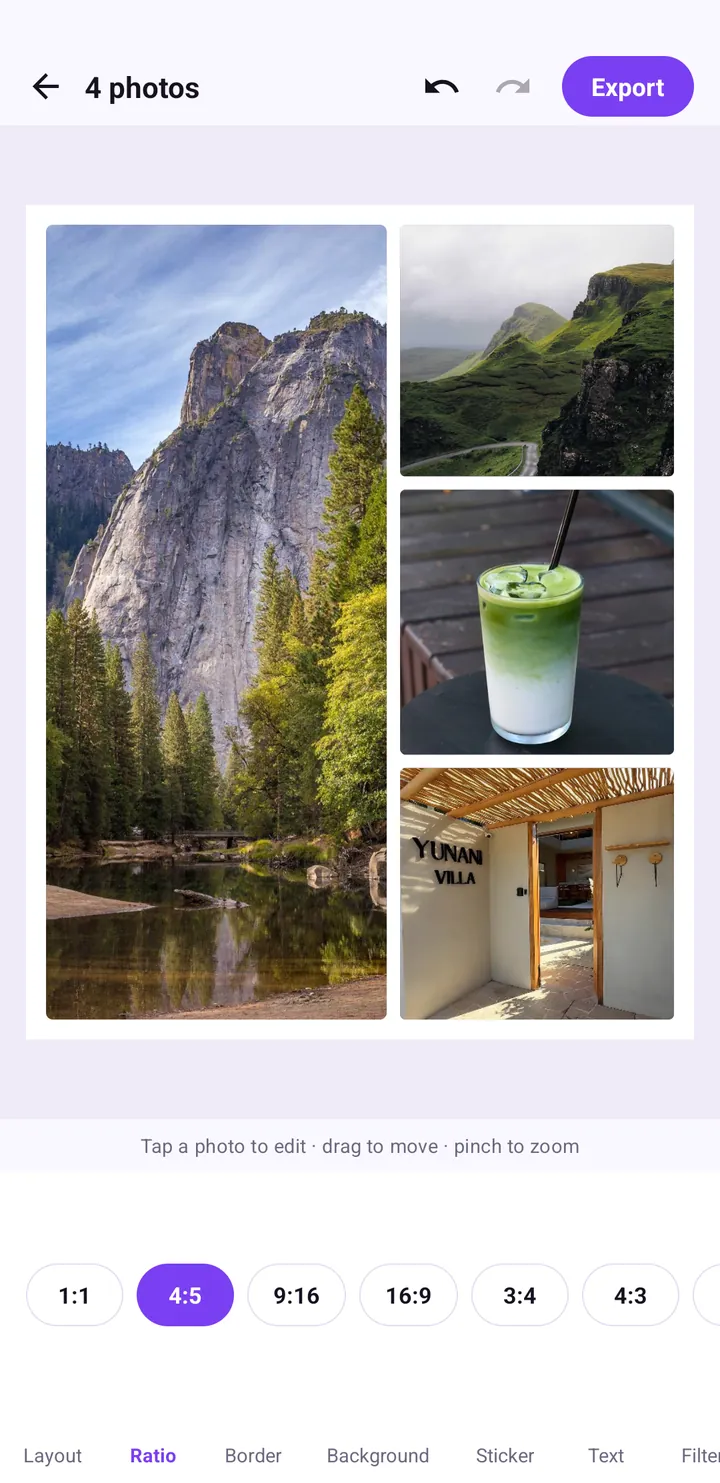
Làm collage Story Instagram: 9:16, 4:5, 1:1 và vùng an toàn
Cách làm collage vừa khít Story Instagram, TikTok và feed ngay lần đầu: chọn 9:16, 4:5 hay 1:1, giữ chữ trong vùng an toàn, và chia sẻ thẳng từ màn hình Saved.
Đọc hướng dẫn →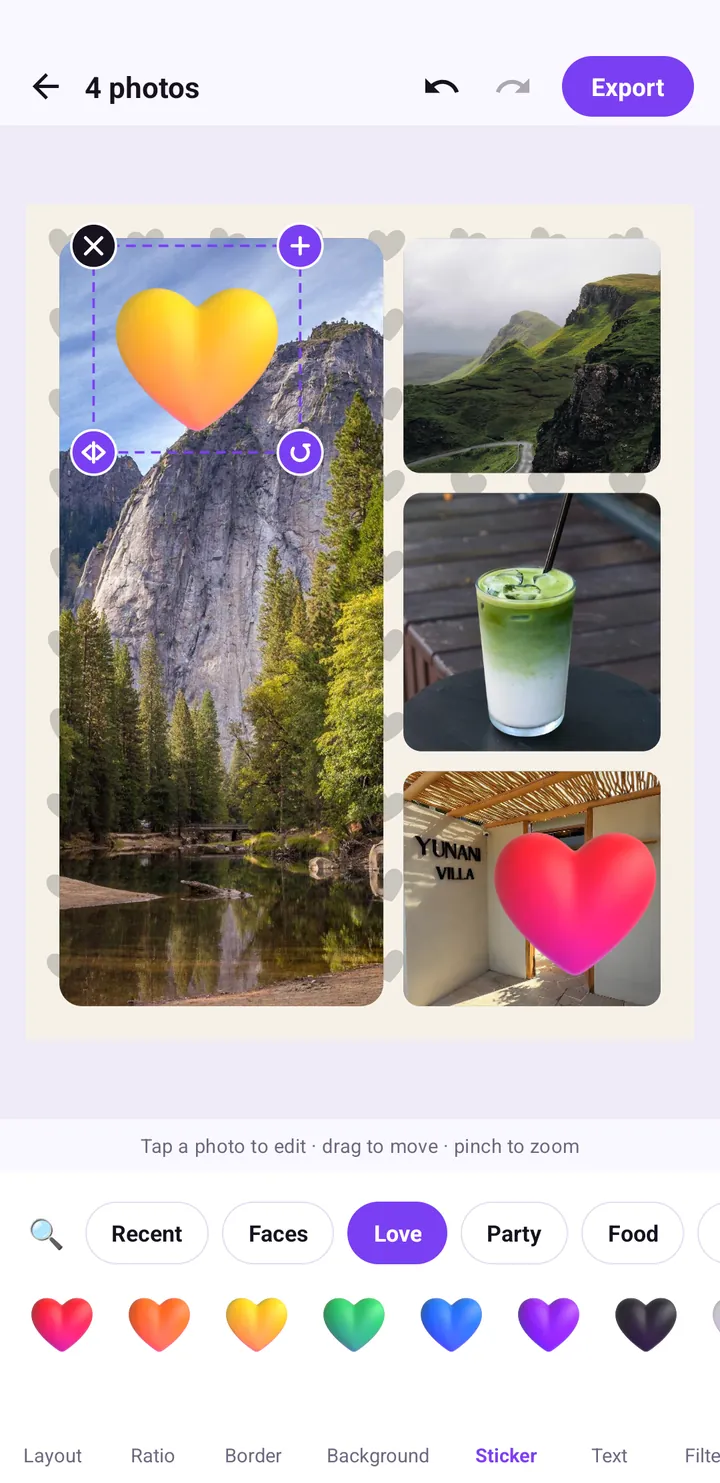
12 ý tưởng ghép ảnh collage: sinh nhật, cặp đôi, du lịch, đồ ăn
Mười hai ý tưởng ghép ảnh collage cho sinh nhật, cặp đôi, du lịch, đồ ăn và hội bạn thân, mỗi ý tưởng kèm đúng bố cục, tỉ lệ, sticker và mẫu poster cần dùng trong Pop Studio.
Đọc hướng dẫn →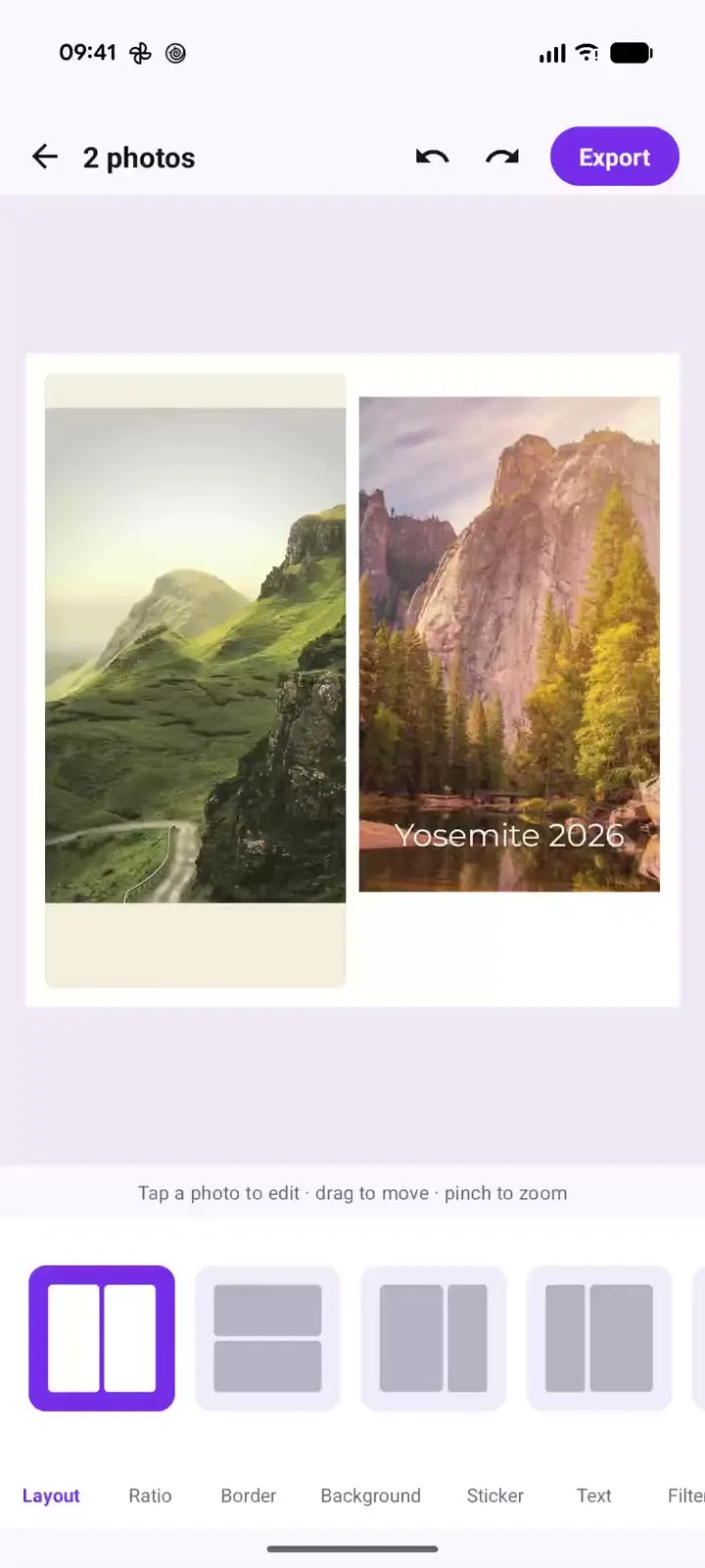
Pop Studio thực tế: ghép hai ảnh trong 20 giây
Quay trên Pixel 10 Pro XL: một ảnh ghép hai tấm, bố cục cạnh nhau, xếp chồng và cột không đều, ba thanh Margin, Gap, Corner, nền kem so với nền đen, kèm mốc thời gian và các bước để tự làm.
Đọc hướng dẫn →