 Pop Studio
Viền collage, tỉ lệ khung và màu nền: chỉnh sao cho đẹp
Cách dùng ba tab Ratio, Border và Background: chọn tỉ lệ cho feed hay Story, mức Margin, Gap, Corner trông gọn gàng, và cách chọn nền tôn ảnh.
Hai tấm collage có thể dùng y hệt những bức ảnh giống nhau mà trông vẫn khác một trời một vực. Tấm này chật chội, bị cắt mất chi tiết; tấm kia thoáng, gọn gàng, đăng lên là đẹp. Sự khác biệt hiếm khi nằm ở bản thân bức ảnh, mà ở phần "khung" bao quanh: tỉ lệ khung hình, khoảng cách viền giữa các ảnh, độ bo góc và màu nền hay hoạ tiết nền giữ mọi thứ lại với nhau.
Pop Studio gom tất cả những thứ đó vào ba tab trong trình ghép ảnh collage: Ratio (tỉ lệ), Border (viền) và Background (nền). Bài này giúp bạn hiểu từng tuỳ chọn làm gì, chọn tỉ lệ nào cho bài đăng feed hay collage Story Instagram, chỉnh Margin, Gap, Corner thế nào để khoảng cách trông chuyên nghiệp, và chọn màu nền collage hay hoạ tiết sao cho tôn ảnh thay vì "giành spotlight".
Xuyên suốt bài, chúng tôi dùng một tấm collage bốn ảnh có thật, chính là tấm trong ảnh minh hoạ, nên mọi con số nhắc tới bạn đều có thể làm lại y hệt trên điện thoại của mình.
Ratio, Border và Background nằm ở đâu
Bắt đầu một collage từ màn hình chính bằng cách chạm Collage, chọn ảnh trong bộ chọn ảnh của Android rồi chạm Done. Trình chỉnh mở ra với khung ảnh ở giữa, nút Export ở góc trên bên phải, hai mũi tên hoàn tác và làm lại ngay cạnh, cùng thanh tab ở dưới cùng: Layout, Ratio, Border, Background, Sticker, Text và Filter.
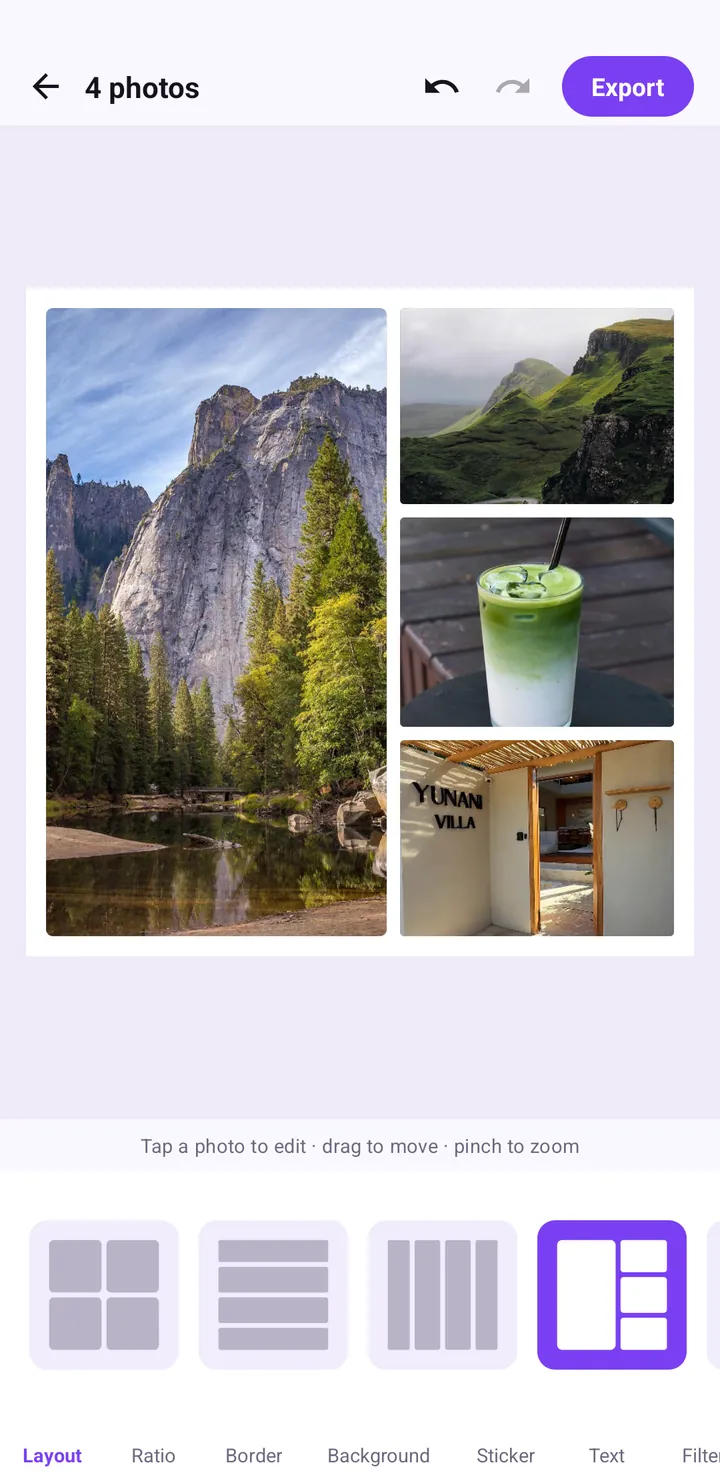
Thứ tự các tab cũng chính là thứ tự làm việc hợp lý. Chọn kiểu lưới ở Layout trước (bài hướng dẫn ghép ảnh collage nói kỹ bước này), rồi đặt khung hình ở Ratio, khoảng cách ở Border, cuối cùng là phông nền ở Background. Trang trí như sticker và chữ để sau, khi phần khung đã ổn định.
Ngay trên thanh tab có dòng gợi ý "Tap a photo to edit · drag to move · pinch to zoom". Bạn có thể kéo, phóng to từng ảnh trong ô của nó bất cứ lúc nào, điều này rất quan trọng sau khi đổi tỉ lệ, vì các ô sẽ đổi hình dạng theo.
Ratio: chọn khung hình cho feed, Story và hơn thế
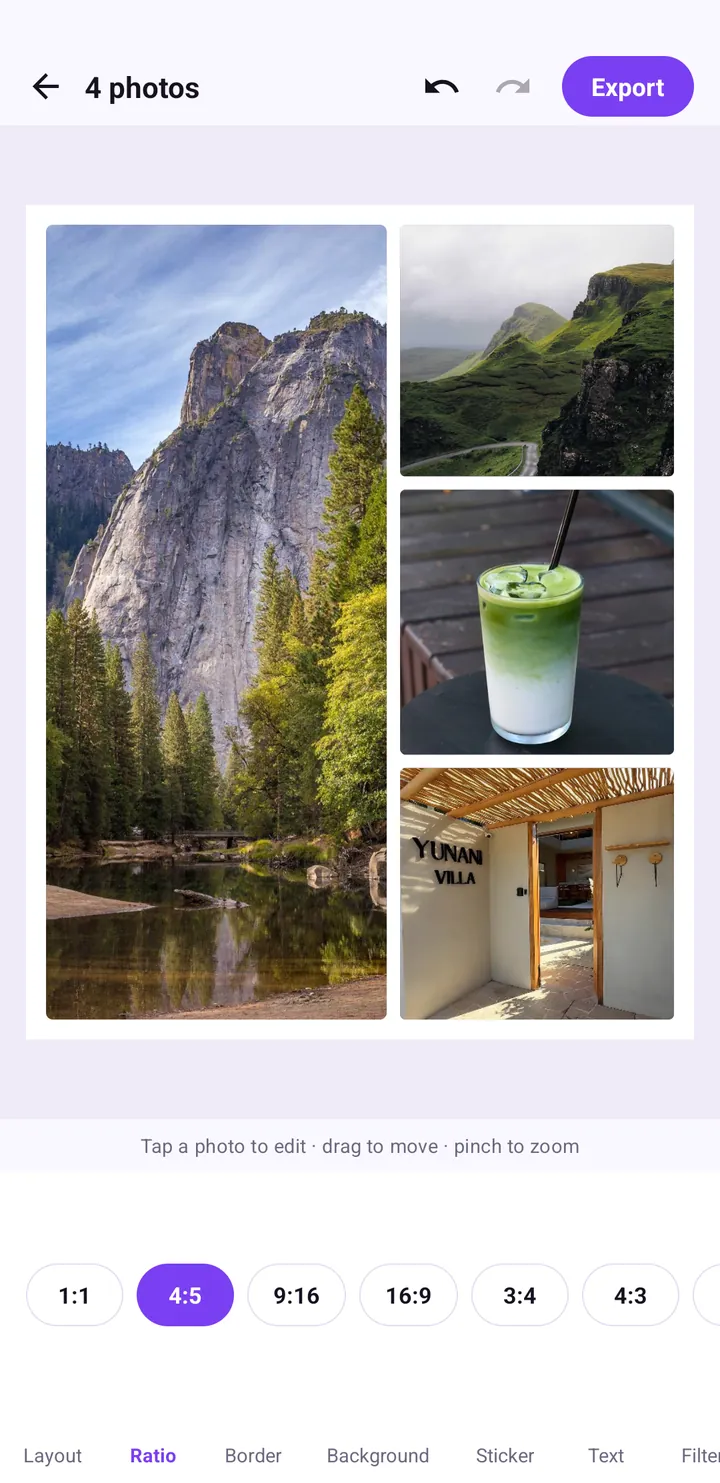
Tab Ratio hiện một hàng nút bo tròn. Ở phiên bản hiện tại bạn sẽ thấy 1:1, 4:5, 9:16, 16:9, 3:4, 4:3 và 5:4, hàng nút có thể vuốt ngang nếu còn thêm. Chạm vào một tỉ lệ là cả khung ảnh đổi hình ngay lập tức, bố cục tự co giãn theo kích thước mới.
Tỉ lệ nào cho chỗ nào
| Tỉ lệ | Hình dạng | Phù hợp với |
|---|---|---|
| 1:1 | Vuông | Bài đăng feed kiểu cổ điển, lưới trang cá nhân, gửi qua app nhắn tin |
| 4:5 | Hơi dọc | Bài feed chiếm nhiều diện tích màn hình điện thoại hơn |
| 3:4 | Dọc | Collage nhiều ảnh chân dung, in ảnh, bài feed dạng dọc |
| 9:16 | Dọc toàn màn hình | Story Instagram, bài ảnh TikTok, ảnh bìa Reels, hình nền điện thoại |
| 16:9 | Ngang | Ảnh phong cảnh toàn cảnh, thumbnail video, hình nền máy tính |
| 4:3 và 5:4 | Hơi ngang | Bộ ảnh phong cảnh, trang photobook in ra |
Nếu bạn làm ảnh riêng cho Story hoặc TikTok, hãy đọc bài chuyên sâu so sánh 9:16, 4:5, 1:1 và vùng an toàn. Bài đó chỉ ra chỗ nào bị nút của app che mất và cách giữ chữ tránh xa những vùng ấy.
Tỉ lệ thay đổi bố cục ra sao
Đổi từ 4:5 sang 9:16 sẽ kéo dãn mọi ô theo chiều dọc. Bố cục một ảnh lớn bên trái, ba ảnh xếp chồng bên phải trông rất đẹp ở 4:5, nhưng lên 9:16 thì ba ô bên phải biến thành những dải dài hẹp. Sau khi đổi tỉ lệ, hãy liếc qua từng ô và kéo ảnh để khuôn mặt, chi tiết chính vẫn nằm giữa. Nếu bố cục không còn hợp với khung mới, cứ quay lại Layout chọn lưới khác.
Border: Margin, Gap và Corner
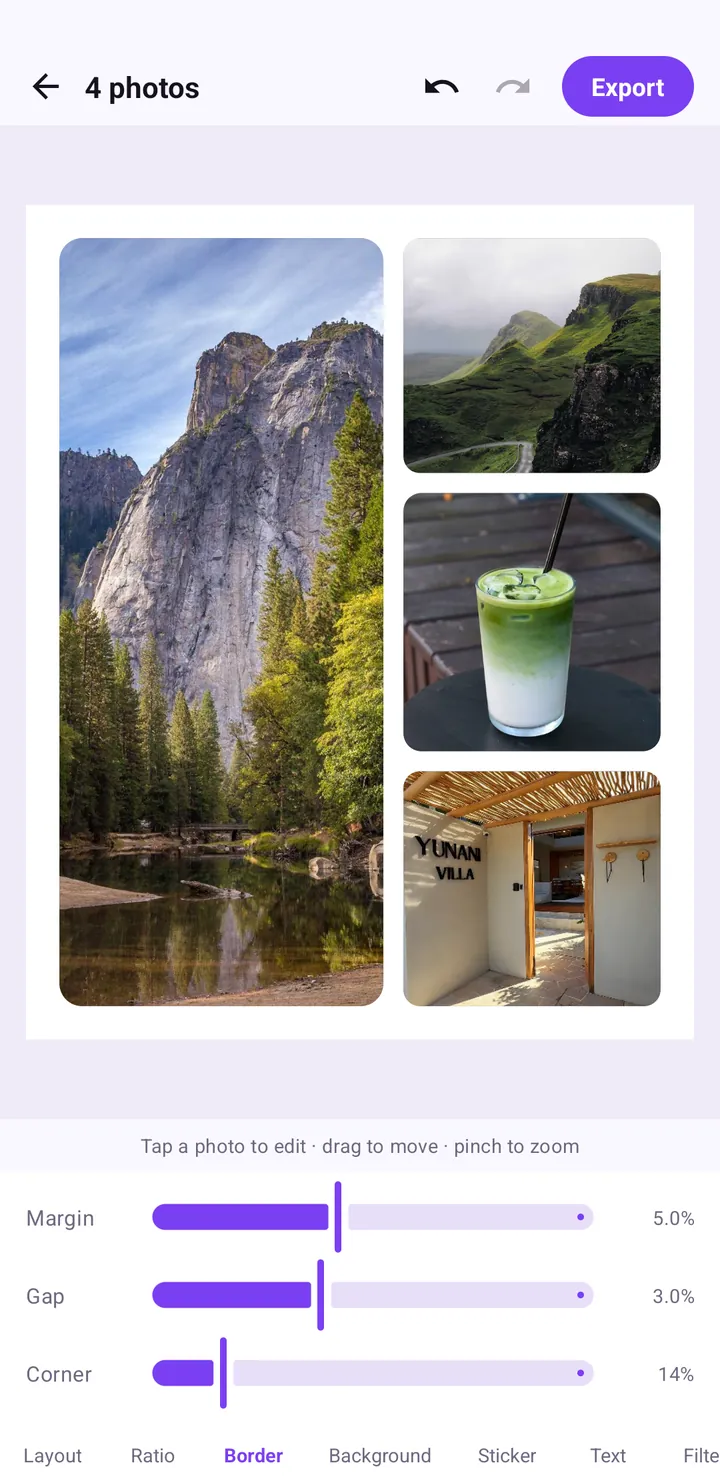
Tab Border là nơi chỉnh khoảng cách viền collage. Tab này có ba thanh trượt, mỗi thanh hiện giá trị phần trăm ở bên phải:
- Margin: lề ngoài, khoảng trống giữa các ảnh và mép khung.
- Gap: khe hở giữa các ảnh với nhau.
- Corner: độ bo tròn góc của từng ảnh.
Một mức cài đặt hợp gần như mọi lúc
Ảnh minh hoạ đang để Margin 5.0%, Gap 3.0% và Corner 14%. Đây là bộ thông số mặc định rất đáng tin: lề ngoài rộng hơn khe giữa một chút, tạo cảm giác như viền passe-partout quanh một bức ảnh in, còn góc bo nhẹ làm lưới mềm mại hơn mà không biến ảnh thành bong bóng.
Vì sao lề ngoài nên rộng hơn khe giữa
Khi lề ngoài bằng hoặc hẹp hơn khe giữa các ảnh, tấm collage thường trông như đang tràn ra khỏi khung. Giữ Margin lớn hơn Gap một chút giúp mắt người xem thấy rõ đường biên. Quy tắc dễ nhớ: lề ngoài khoảng gấp rưỡi tới gấp đôi khe giữa.
Ba phong cách nên thử
- Liền mạch: Margin và Gap gần bằng 0, Corner bằng 0. Các ảnh sát nhau như tranh ghép mosaic. Rất hợp để tổng kết một chuyến đi nhiều ảnh.
- Thẻ gọn gàng: Margin vừa phải, Gap nhỏ hơn, Corner trung bình như trong ảnh minh hoạ. Hợp với hầu hết mọi chủ đề.
- Bong bóng dễ thương: Gap rộng, Corner cao. Ảnh như những miếng sticker nổi trên nền, hợp với sinh nhật và các chủ đề cute.
Background: màu nền và hoạ tiết phía sau ảnh
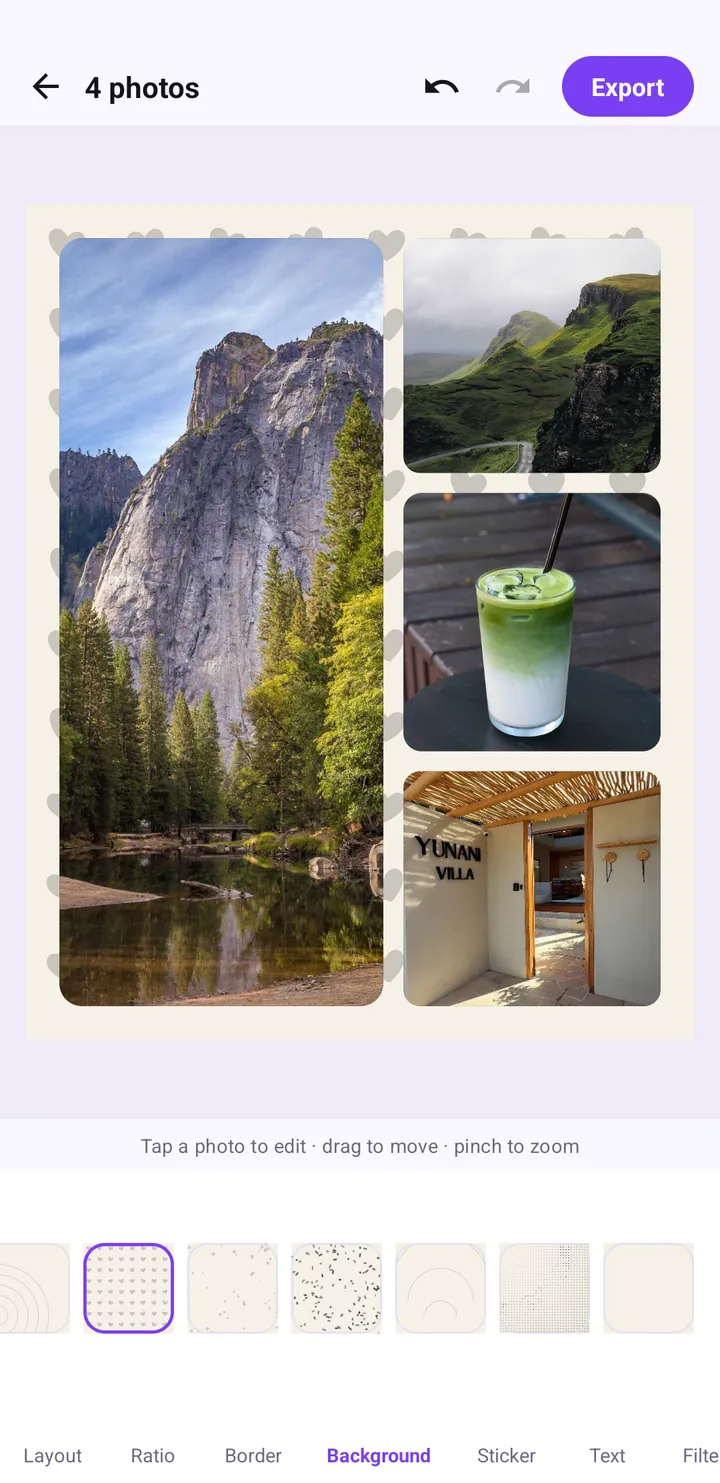
Tab Background quyết định thứ gì lộ ra ở phần lề và khe giữa ảnh. Tab này có một hàng ô mẫu vuốt ngang được, từ tông trơn nhẹ nhàng tới hoạ tiết tinh tế. Trong ảnh dưới đây, nền hoạ tiết trái tim nhạt trên màu kem đang được áp, bạn có thể thấy những trái tim nhỏ ló ra giữa các ảnh.
Nền và viền ảnh hưởng nhau thế nào
Nền chỉ có ý nghĩa khi có chỗ để lộ ra. Margin và Gap bằng 0 thì gần như không thấy nền. Nếu chọn nền hoạ tiết, hãy chừa chỗ cho nó: tăng Margin một chút để hoạ tiết trông như một khung có chủ đích, không phải những vệt lộn xộn giữa các ảnh.
Chọn màu nền collage
- Lấy màu từ chính bức ảnh. Nền gợi lại một màu đã có trong ảnh (cát, trời, ly nước) sẽ kết nối mọi thứ.
- Ảnh rực rỡ thì nền trung tính. Ảnh đã nhiều màu, một tông sáng trơn sẽ giúp ảnh "dễ thở".
- Ảnh đơn giản thì nền hoạ tiết. Ảnh tối giản như một tách cà phê hay một bức tường trơn có thể "gánh" được nền vui mắt.
- Hợp chủ đề. Hoạ tiết trái tim là lựa chọn tự nhiên cho collage cặp đôi hay sinh nhật.
Từng bước: collage đăng feed với khoảng cách gọn gàng
Đây là toàn bộ quy trình chúng tôi dùng để làm tấm collage trong ảnh minh hoạ.
- Ở màn hình chính, chạm Collage.
- Chọn bốn ảnh trong bộ chọn ảnh rồi chạm Done.
- Ở Layout, chọn lưới một ảnh lớn bên trái và ba ảnh xếp chồng bên phải.
- Mở Ratio và chạm 4:5.
- Kéo từng ảnh trong ô sao cho chủ thể chính nằm giữa.
- Mở Border, đặt Margin khoảng 5%, Gap khoảng 3% và Corner khoảng 14%.
- Mở Background và chạm một ô mẫu; thử tông trơn trước, rồi thử hoạ tiết, và so sánh.
- Tuỳ thích thêm sticker, chú thích ở Text và một tông màu ở Filter.
- Chạm Export, chọn JPEG · smaller file hoặc PNG · lossless, collage sẽ được lưu vào thư viện ảnh.
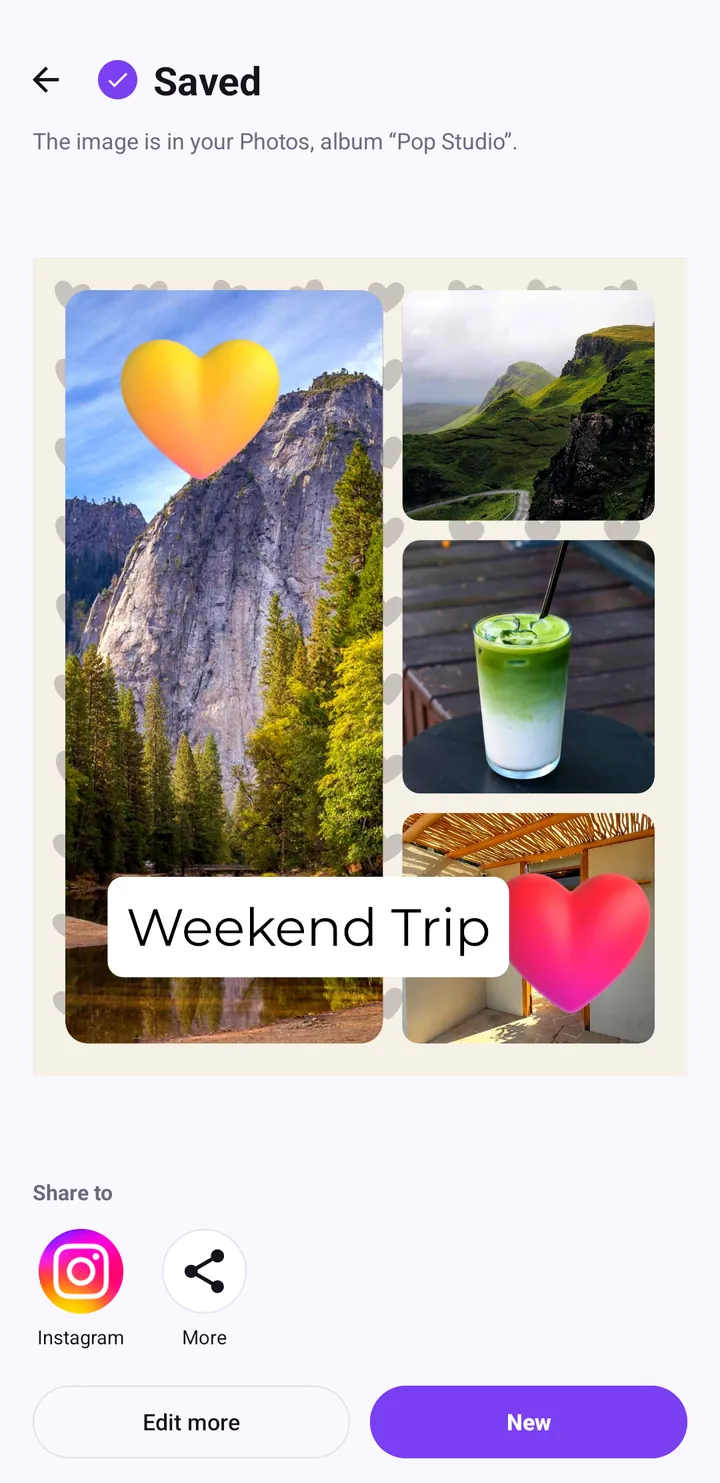
Bản hoàn chỉnh còn có sticker trái tim và nhãn chữ "Weekend Trip"; xem hướng dẫn dùng sticker và cách thêm chữ vào ảnh để làm tương tự.
Các "công thức" có sẵn để làm theo
Nếu bạn muốn bắt đầu từ một công thức đã chạy tốt thay vì tự mày mò, dưới đây là bốn cách phối tỉ lệ, viền và nền hợp với những tình huống quen thuộc. Coi các con số là điểm xuất phát, rồi chỉnh bằng mắt cho vừa ý.
Bài feed nhẹ nhàng
Ratio 4:5, Margin khoảng 5%, Gap khoảng 3%, Corner khoảng 14%, nền sáng trơn. Đây là lựa chọn an toàn nhất cho bài tổng kết cuối tuần hay bộ ảnh outfit, và cũng chính là thông số collage mẫu của chúng tôi trước khi trang trí.
Tranh ghép vuông
Ratio 1:1, Margin và Gap bằng hoặc gần bằng 0, Corner bằng 0. Không còn thấy nền, các ảnh liền thành một khối. Hãy chọn kiểu này cho lưới chín ảnh tổng kết chuyến đi.
Tấm thiệp dễ thương
Ratio 4:5 hoặc 1:1, Margin rộng, Gap rộng rãi, Corner cao và nền hoạ tiết như trái tim. Hoạ tiết ôm lấy từng ảnh như sticker dán trên trang giấy. Hợp nhất với sinh nhật và cặp đôi; xem thêm 12 ý tưởng ghép ảnh collage để có công thức theo chủ đề.
Story khổ dọc
Ratio 9:16, Margin vừa phải, Gap nhỏ, nền trơn. Giữ phần trên cùng và dưới cùng của khung thật đơn giản, vì đó là nơi các app đặt nút bấm và thông tin tài khoản của họ.
Dù chọn công thức nào, hãy nhớ mọi thao tác đều hoàn tác được bằng mũi tên ở đầu trình chỉnh, nên cứ mạnh dạn thử những phương án táo bạo. Nếu thấy chưa ưng, chỉ một chạm là quay về trạng thái trước.
Lỗi thường gặp với tỉ lệ, viền và nền
Đổi tỉ lệ vào phút chót
Ratio đổi hình dạng của mọi ô. Nếu bạn đã căn ảnh hoàn hảo và thêm chữ rồi mới đổi tỉ lệ, bạn sẽ phải kiểm tra lại tất cả. Hãy chốt tỉ lệ từ sớm.
Lề bằng 0 mà dùng nền hoạ tiết
Hoạ tiết bị ép vào những khe hẹp trông như lỗi hiển thị. Hoặc chừa lề cho nó, hoặc dùng màu trơn.
Corner quá cao trên ô nhỏ
Corner cao trên bố cục có nhiều ô nhỏ dễ khiến các ô trông như hình tròn. Nếu ghép từ sáu ảnh trở lên, hãy để Corner thấp hơn so với collage hai hoặc bốn ảnh.
Nền "đánh nhau" với filter
Nếu sau đó bạn áp filter lạnh như Ocean, nền kem ấm có thể trông ngả vàng bên cạnh. Mỗi khi đổi filter, hãy nhìn lại nền. Bài giải thích filter ảnh nói rõ từng nhóm màu hoạt động thế nào.
Tóm lại
Ratio quyết định collage của bạn đẹp nhất ở đâu, Border quyết định nó thanh lịch hay tinh nghịch, còn Background kết nối các màu sắc lại với nhau. Hãy chỉnh theo đúng thứ tự đó, giữ Margin lớn hơn Gap một chút, và chọn nền hoặc gợi lại màu trong ảnh, hoặc lùi lại nhường chỗ cho ảnh. Khi ba tab này đã ổn, sticker, chữ và filter bạn thêm sau sẽ trông có chủ đích.
Có thắc mắc về một thông số cụ thể? Hãy hỏi chúng tôi qua trang hỗ trợ.
Câu hỏi thường gặp
Nên chọn tỉ lệ nào cho bài đăng Instagram?
4:5 chiếm nhiều diện tích màn hình hơn trên feed, còn 1:1 là khung vuông cổ điển. Với Story và TikTok, hãy chọn 9:16.
Làm sao tạo khoảng cách giữa các ảnh trong collage?
Mở tab Border và kéo thanh Gap. Margin chỉnh lề ngoài, còn Corner bo tròn góc ảnh.
Thông số viền nào đẹp cho collage?
Điểm khởi đầu đáng tin là Margin khoảng 5%, Gap khoảng 3% và Corner khoảng 14%. Lề ngoài rộng hơn khe giữa một chút sẽ giúp collage có đường biên gọn.
Có dùng hoạ tiết làm nền collage được không?
Được. Tab Background có cả tông trơn và hoạ tiết như trái tim. Hãy chừa Margin để hoạ tiết trông như một khung viền.
Đọc tiếp
Làm collage Story Instagram: 9:16, 4:5, 1:1 và vùng an toàn
Cách làm collage vừa khít Story Instagram, TikTok và feed ngay lần đầu: chọn 9:16, 4:5 hay 1:1, giữ chữ trong vùng an toàn, và chia sẻ thẳng từ màn hình Saved.
Đọc hướng dẫn →Cách ghép ảnh collage trên Android: bố cục và khoảng cách
Hướng dẫn từng bước ghép ảnh collage cân đối trong Pop Studio: chọn bố cục, căn ảnh trong ô, chọn tỉ lệ khung và chỉnh khoảng cách cho đẹp.
Đọc hướng dẫn →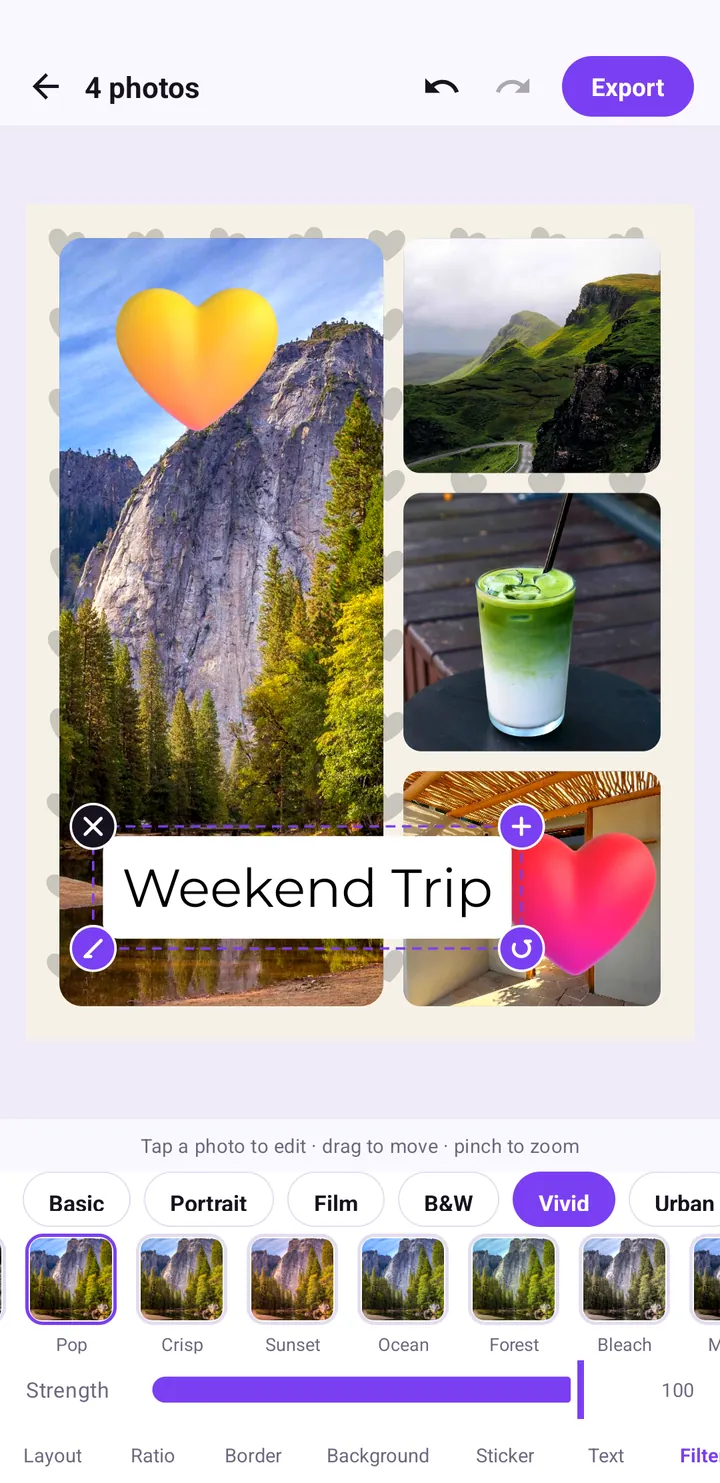
Filter ảnh trong Pop Studio: Pop, Crisp, Sunset và từng nhóm màu
Đi một vòng tab Filter: mỗi nhóm dùng để làm gì, các tông Vivid như Pop, Crisp, Sunset, Bleach khác nhau ra sao, và cách dùng thanh Strength để filter trông tự nhiên.
Đọc hướng dẫn →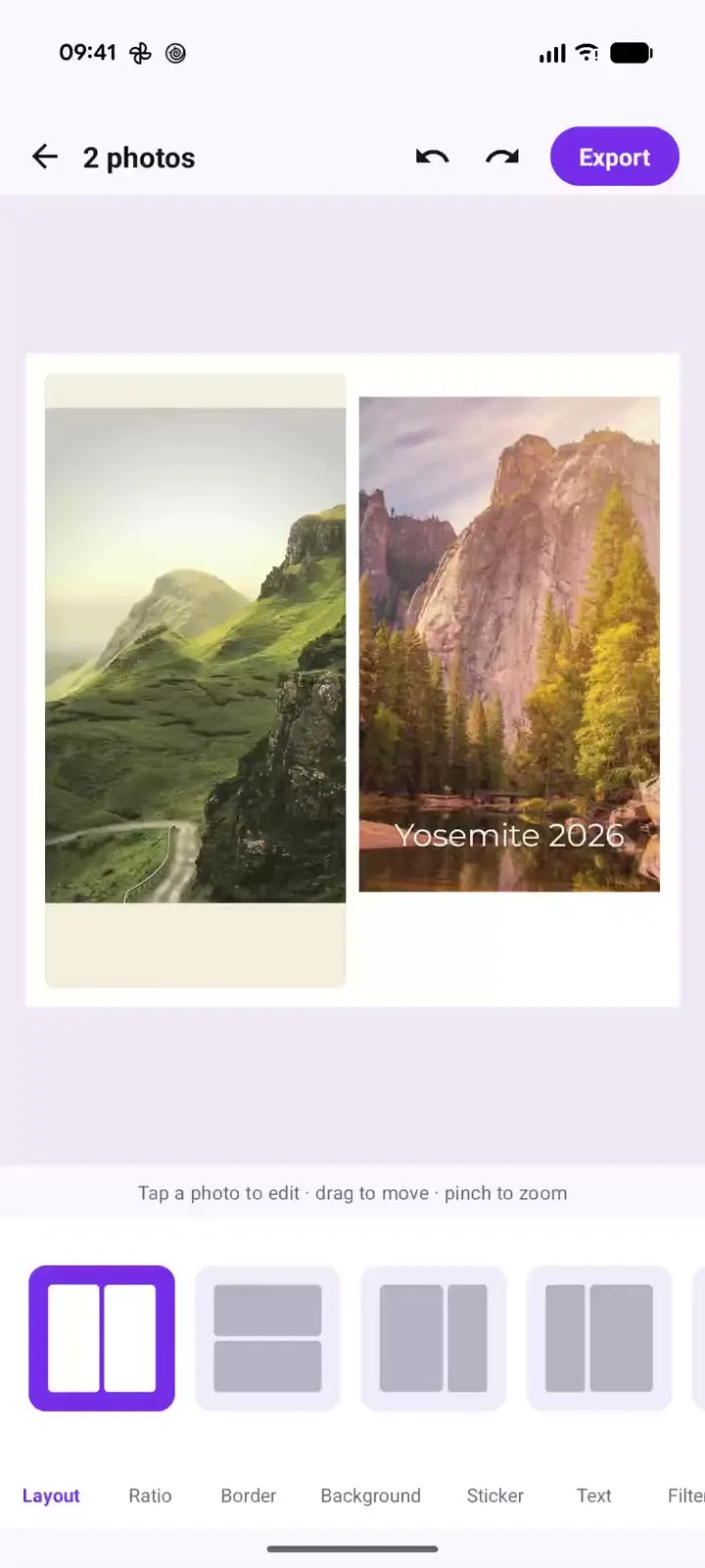
Pop Studio thực tế: ghép hai ảnh trong 20 giây
Quay trên Pixel 10 Pro XL: một ảnh ghép hai tấm, bố cục cạnh nhau, xếp chồng và cột không đều, ba thanh Margin, Gap, Corner, nền kem so với nền đen, kèm mốc thời gian và các bước để tự làm.
Đọc hướng dẫn →