 Pop Studio
Cách thêm sticker vào ảnh: các nhóm sticker và mẹo dùng
Mọi điều về sticker trong Pop Studio: mỗi nhóm có gì, cách tìm kiếm, cách di chuyển, phóng to, xoay, xoá sticker và mẹo đặt sticker không rối mắt.
Sticker là cách nhanh nhất để tấm ảnh có cá tính. Một trái tim bóng loáng trên ảnh đôi, một sticker tiệc tùng trên collage sinh nhật, một món ăn nhỏ xinh trên ảnh quán cà phê: chỉ mất một giây, và bức ảnh bỗng có không khí riêng. Nhưng sticker cũng là cách nhanh nhất làm tấm ảnh trông rối mắt nếu bạn dùng quá tay hoặc đặt bừa.
Bài viết này tổng hợp mọi điều về sticker trong Pop Studio, app thêm sticker vào ảnh trên Android: tìm sticker ở đâu, mỗi nhóm sticker có gì, cách tìm kiếm, cách di chuyển, phóng to thu nhỏ và xoay sticker sau khi đã đặt lên ảnh, và cách xoá sticker không cần nữa. Chúng tôi cũng chia sẻ vài mẹo đặt sticker để collage và poster của bạn trông có chủ đích.
Nếu bạn chỉ cần câu trả lời nhanh cho "làm sao để thêm sticker vào ảnh?", thì đây: mở thẻ Sticker, chọn một nhóm, chạm vào sticker. Phần còn lại của bài giúp bạn làm việc đó thật khéo.
Sticker nằm ở đâu trong Pop Studio
Bạn có thể dùng sticker ở mọi nơi sáng tạo trong app. Có ba chỗ để mở sticker:
- Trình chỉnh collage: thẻ Sticker trên thanh dưới cùng, nằm giữa Background và Text.
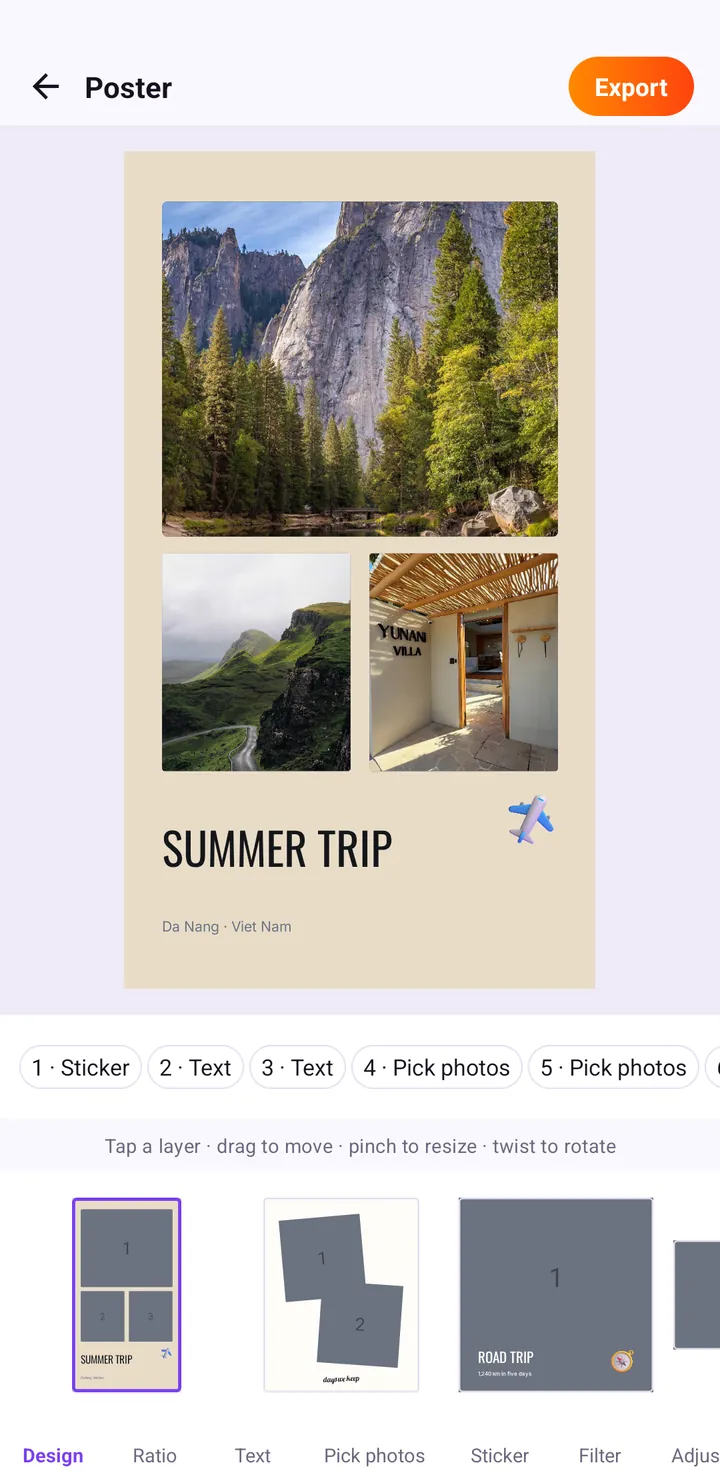
- Trình chỉnh poster: thẻ Sticker, cạnh Pick photos và Filter. Nhiều mẫu poster còn có sẵn một lớp sticker.
- Màn hình chính: lối tắt Stickers trong hàng Quick tools.
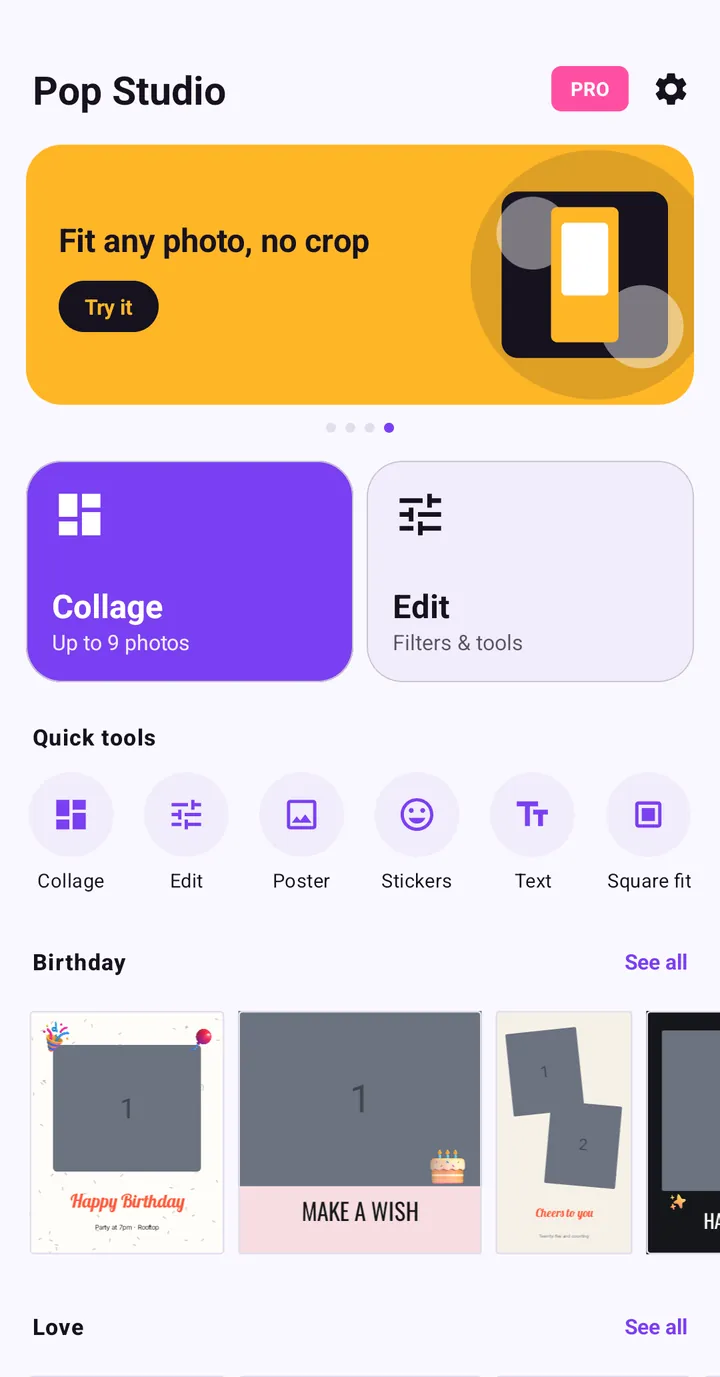
Trong bài này chúng tôi dùng trình chỉnh collage, vì đó là nơi phần lớn mọi người thêm sticker. Trên poster, mọi thao tác đều tương tự.
Khám phá bảng sticker
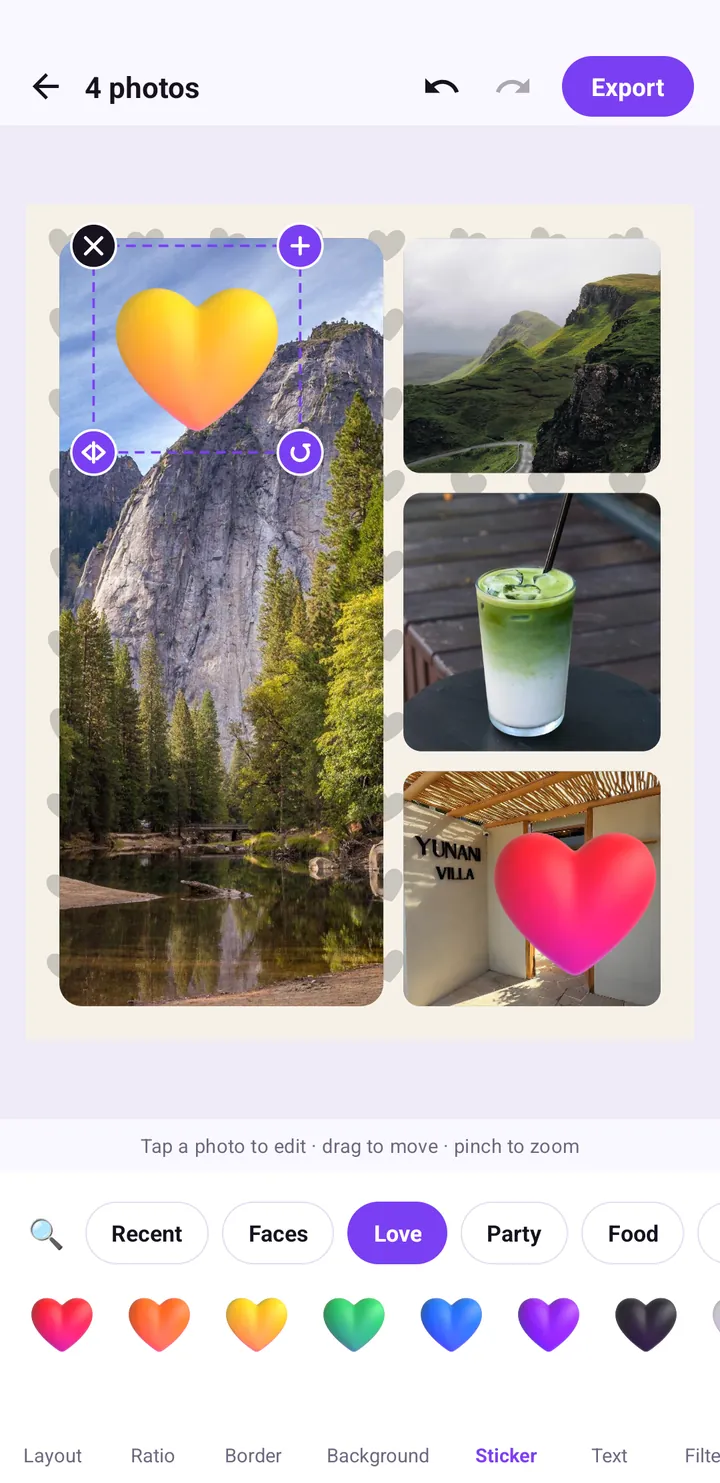
Mở một tấm collage rồi chạm Sticker. Bảng bên dưới khung ảnh có hai hàng: hàng chip các nhóm sticker, và các sticker thuộc nhóm đang chọn.
Biểu tượng tìm kiếm
Đầu hàng nhóm là một chiếc kính lúp. Chạm vào để tìm sticker thay vì lướt từng nhóm. Đây là cách nhanh nhất khi bạn đã biết mình cần gì, chẳng hạn một hình dạng hay chủ đề cụ thể.
Recent (gần đây)
Recent gom lại những sticker bạn vừa dùng. Nếu có một sticker "ruột" mà tấm collage nào bạn cũng gắn, đây là nơi tìm lại nó mà không phải lướt.
Faces (khuôn mặt)
Faces chứa các sticker khuôn mặt biểu cảm. Rất hợp để "phản ứng" với một khoảnh khắc trong collage bạn bè hay thêm chút hài hước cho ảnh nhóm.
Love (tình yêu)
Love là bộ trái tim 3D bóng bẩy với nhiều màu: đỏ, cam, vàng, xanh lá, xanh dương, tím, đen và còn nữa khi bạn vuốt sang. Chọn màu trái tim trùng với màu trong ảnh là cách dễ nhất để sticker hoà vào thiết kế. Trong ví dụ, trái tim vàng đồng điệu với hàng cây đang đón nắng, còn trái tim đỏ thêm chút ấm áp cho tấm ảnh căn villa.
Party (tiệc tùng)
Party là bộ sticker ăn mừng, dành cho sinh nhật, kỷ niệm hay đón năm mới. Bộ này thuộc gói Pop Studio Pro, nên ở bản miễn phí sẽ hiện bị khoá. Nếu nâng cấp, bộ Party sẽ được mở cùng các mẫu poster cao cấp, và quảng cáo cũng được gỡ bỏ.
Food (đồ ăn)
Food là bộ sticker chủ đề ăn uống. Dùng cho ảnh đi cà phê, bữa cơm nhà hay tổng kết một chuyến food tour.
Còn nhiều nhóm khác
Hàng nhóm sticker có thể vuốt ngang, nên hãy vuốt để xem thêm các bộ phía sau Food.
Cách thêm sticker vào ảnh, từng bước
- Mở tấm collage hoặc poster và chạm thẻ Sticker.
- Chạm vào một nhóm, ví dụ Love, hoặc chạm biểu tượng tìm kiếm và gõ thứ bạn cần.
- Chạm vào sticker. Sticker xuất hiện trên khung ảnh ở trạng thái đang chọn, có khung nét đứt bao quanh.
- Kéo sticker tới vị trí mong muốn.
- Đổi kích thước và xoay sticker (xem phần tiếp theo).
- Chạm vào chỗ trống trên khung để bỏ chọn, rồi lặp lại với các sticker khác.
Hãy thêm sticker sau khi đã chốt bố cục, tỉ lệ và viền. Nếu đổi bố cục sau đó, các ô ảnh sẽ dịch chuyển, và chiếc sticker đang nằm gọn ở góc có thể bị đè lên mặt ai đó.
Di chuyển, phóng to thu nhỏ và xoay sticker
Khi sticker được chọn, một khung nét đứt màu tím hiện quanh nó, với các nút tròn ở bốn góc. Những nút này cùng vài thao tác đơn giản là tất cả những gì bạn cần.
Di chuyển
Nhấn vào sticker rồi kéo. Sticker đi theo ngón tay tới bất cứ đâu trên khung, kể cả vắt qua khe giữa hai ảnh, một cách hay để "nối" hai ô cạnh nhau.
Phóng to, thu nhỏ
Dùng hai ngón tay đẩy ra để sticker to hơn, chụm vào để nhỏ lại. Trình chỉnh poster ghi rõ điều này trong dòng gợi ý: "pinch to resize". Sticker thường nên nhỏ hơn hẳn khuôn mặt hay chủ thể trong ảnh.
Xoay
Nút mũi tên tròn ở góc dưới bên phải dùng để xoay sticker. Trong trình chỉnh poster, bạn còn có thể xoay hai ngón tay như dòng gợi ý "twist to rotate". Nghiêng nhẹ 10 đến 20 độ giúp sticker trông như được dán tay chứ không phải đóng dấu.
Xoá
Nút X ở góc trên bên trái sẽ xoá sticker đang chọn. Lỡ xoá nhầm thì chạm hoàn tác ở đầu trình chỉnh.
Sticker trên poster là một lớp riêng
Trong trình chỉnh poster, mỗi sticker xuất hiện trong hàng chip layer, ví dụ 1 · Sticker là chiếc máy bay trong mẫu SUMMER TRIP. Chạm vào chip để chọn sticker, kể cả khi nó rất nhỏ hoặc đang nằm đè lên ảnh.
Chọn sticker hợp với ảnh
Sticker truyền tải cảm xúc. Chọn đúng nhóm theo dịp là đã xong một nửa.
| Dịp | Nhóm | Gợi ý |
|---|---|---|
| Ảnh đôi, kỷ niệm ngày yêu | Love | Một trái tim cùng màu với ảnh, đặt gần cặp đôi nhưng không đè lên người. |
| Sinh nhật, tiệc mừng | Party | Một sticker ăn mừng ở góc, kèm dòng chữ ghi tên người được chúc. |
| Bạn bè, ảnh nhóm | Faces | Một khuôn mặt biểu cảm cạnh khoảnh khắc buồn cười nhất. |
| Cà phê, ăn uống, food tour | Food | Một sticker đồ ăn nhỏ hợp với món trong ảnh. |
| Du lịch | Tìm kiếm | Dùng ô tìm kiếm để tìm sticker hợp với điểm đến hoặc chủ đề poster. |
Muốn có công thức trọn vẹn cho từng dịp, hãy xem 12 ý tưởng collage cho sinh nhật, du lịch, bạn bè và cặp đôi.
Nguyên tắc đặt sticker luôn đẹp
Chọn đúng sticker mới chỉ là một nửa. Nửa còn lại là đặt nó ở đâu và to cỡ nào. Những nguyên tắc dưới đây áp dụng cho cả collage lẫn poster, và bạn có thể kiểm tra nhanh trước khi chạm Export.
Bớt một sticker trước khi xuất
Một mẹo nhỏ của nhà thiết kế: khi thấy đã xong, hãy thử xoá một sticker. Nếu tấm ảnh trông vẫn ổn, thậm chí thoáng hơn, thì bạn không cần nó. Nếu thiếu đi lại thấy trống, hãy chạm hoàn tác để lấy lại. Thói quen này giúp tấm ảnh luôn gọn gàng và để những bức ảnh thật sự là nhân vật chính.
Dùng số lẻ
Một hoặc ba sticker thường trông tự nhiên hơn hai hay bốn. Một cái là điểm nhấn, ba cái tạo thành nhịp điệu.
Chừa khuôn mặt ra
Đừng bao giờ che mắt hay miệng, trừ khi đó chính là ý đồ gây cười. Hãy đặt sticker lên bầu trời, bức tường, mặt bàn hay vùng nền.
Tận dụng góc và khe hở
Các góc của tấm collage và khe giữa các ảnh là chỗ trang trí tự nhiên. Sticker vắt nhẹ qua hai ô sẽ gắn kết chúng lại với nhau.
Thay đổi kích thước
Nếu dùng nhiều hơn một sticker, hãy để một cái lớn và các cái còn lại nhỏ hơn. Kích thước bằng nhau sẽ tranh nhau sự chú ý.
Phối màu theo ảnh
Chọn sticker có màu đã xuất hiện sẵn trong ảnh hoặc nền. Trái tim vàng trên ảnh phong cảnh đầy nắng trông có chủ ý; một màu ngẫu nhiên dễ trông như dán vội.
Kết hợp sticker, chữ và filter
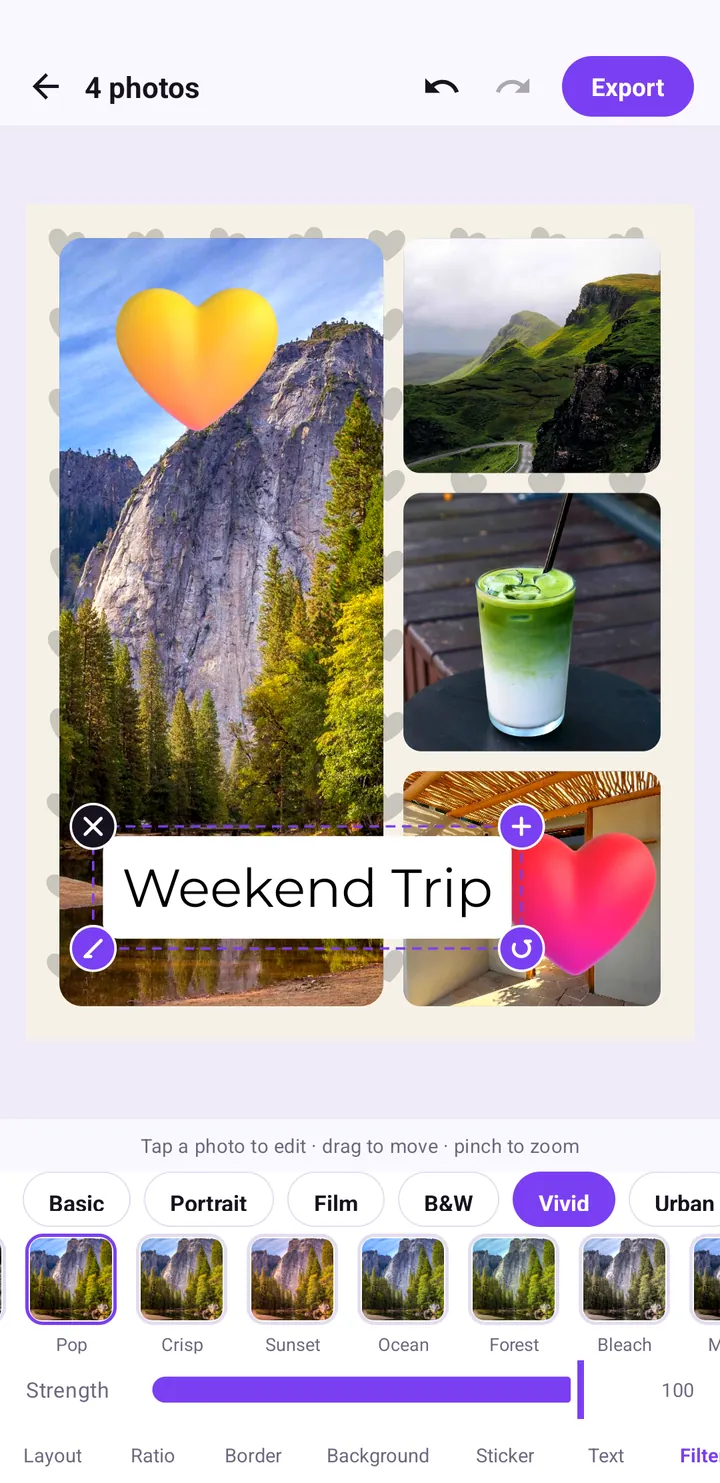
Sticker hiếm khi đứng một mình. Một tấm collage hoàn chỉnh thường có một hai sticker, một dòng chữ ngắn và một filter giúp các ảnh đồng bộ.
Thứ tự làm việc
- Chốt Layout, Ratio và Border.
- Chọn Background.
- Thêm sticker ở thẻ Sticker.
- Thêm chữ ở thẻ Text; xem cách chèn chữ vào ảnh.
- Chọn filter ở thẻ Filter.
Đừng chồng sticker lên chữ
Để sticker và chữ tách nhau, hoặc chỉ cho sticker chạm nhẹ vào mép nhãn chữ. Sticker nằm giữa một từ sẽ khiến chữ khó đọc.
Những lỗi hay gặp khi dùng sticker
- Quá nhiều sticker. Hơn ba bốn cái trên một tấm collage thường trông rối.
- Sticker to bằng nhau. Hãy thay đổi kích thước để có một điểm nhấn rõ ràng.
- Đặt thẳng tắp. Xoay nhẹ một chút trông tự nhiên hơn.
- Sticker lạc đề. Sticker tiệc tùng trên một tấm collage phong cảnh yên bình sẽ làm lẫn lộn cảm xúc.
- Quên kiểm tra mép. Trước khi xuất, hãy chắc chắn không có sticker nào bị mép khung cắt mất, trừ khi bạn cố ý.
Xuất ảnh và chia sẻ
Khi đã xong, chạm Export và chọn JPEG · smaller file hoặc PNG · lossless. Sticker được gộp vào ảnh, nên sẽ hiện đúng như bạn đã đặt, dù bạn chia sẻ đi đâu.
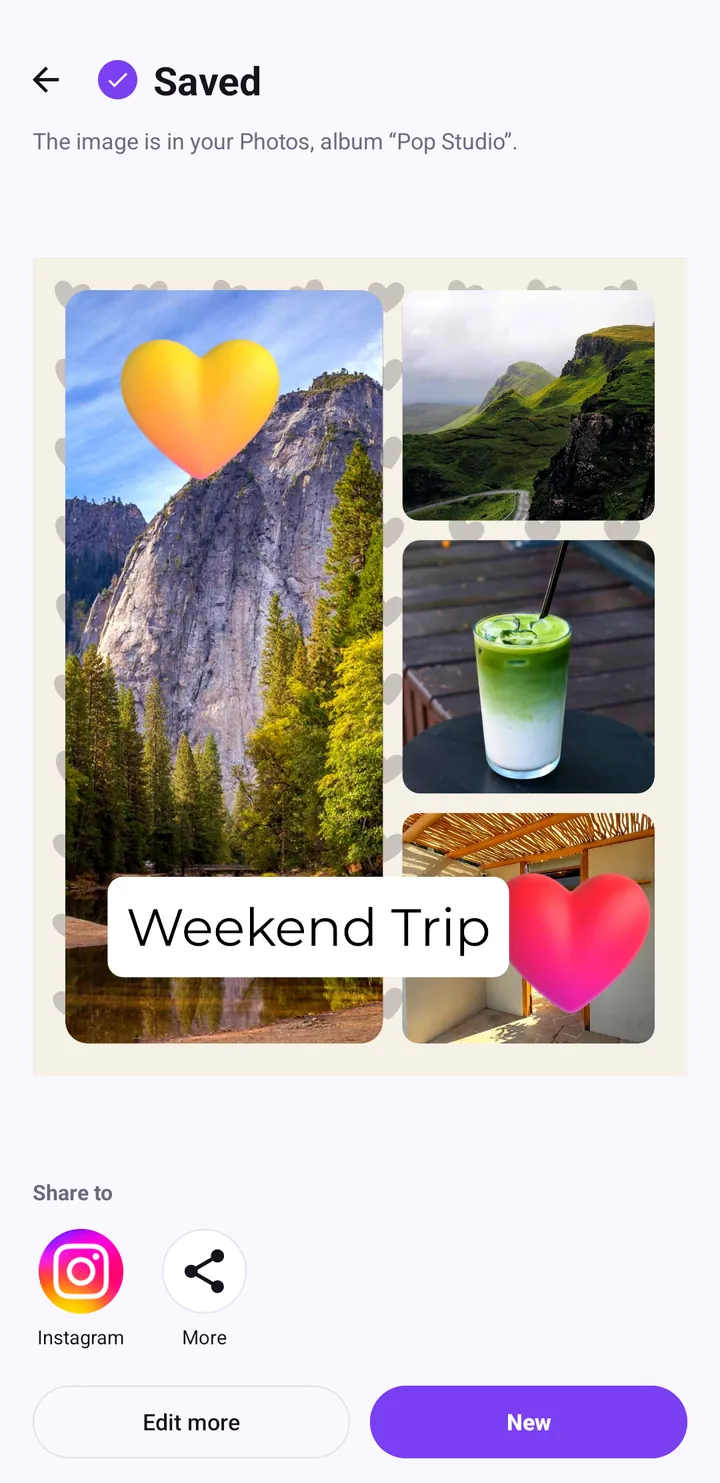
Màn hình Saved xác nhận ảnh đã nằm trong thư viện ảnh, ở album "Pop Studio", kèm nút Instagram và More để chia sẻ. Tất cả diễn ra trên điện thoại; ảnh của bạn không bị tải lên. Chi tiết có trong bài lưu, chia sẻ và tìm lại tác phẩm.
Về bộ Party và gói Pro
Phần lớn các nhóm sticker đều miễn phí. Bộ Party thuộc Pop Studio Pro, gói nâng cấp tuỳ chọn giúp mở khoá thêm các mẫu poster cao cấp và bỏ quảng cáo. Pro có các gói Weekly, Yearly hoặc Lifetime, giá hiển thị trong Google Play, và gắn với tài khoản Google Play của bạn, nên khi cài lại app chỉ cần chạm Restore purchases trong Cài đặt. Có thắc mắc? Hãy ghé trang hỗ trợ.
Tổng kết
Dùng sticker rất đơn giản: mở thẻ Sticker, chọn nhóm hoặc tìm kiếm, chạm, rồi kéo, chụm ngón và xoay cho vào đúng chỗ. Khác biệt giữa dễ thương và rối mắt nằm ở vài thói quen nhỏ: ít sticker thôi, kích thước khác nhau, nghiêng nhẹ, mượn màu từ ảnh, và chừa khuôn mặt ra. Hãy thử ngay với tấm collage tiếp theo, và nếu mới dùng app, hãy bắt đầu với bài hướng dẫn dùng Pop Studio cho người mới.
Câu hỏi thường gặp
Làm sao để thêm sticker vào ảnh trên Android?
Trong Pop Studio, mở collage hoặc poster, chạm thẻ Sticker, chọn một nhóm như Love hay Faces rồi chạm vào sticker. Sticker sẽ hiện trên khung và sẵn sàng để di chuyển.
Làm sao để phóng to hoặc xoay sticker?
Chọn sticker rồi chụm hoặc đẩy hai ngón tay để đổi kích thước. Dùng nút mũi tên tròn ở góc để xoay; trong trình chỉnh poster bạn cũng có thể xoay hai ngón tay.
Xoá sticker như thế nào?
Chạm vào sticker để chọn, rồi chạm nút X ở góc trên bên trái. Nếu lỡ xoá nhầm, chạm hoàn tác.
Các bộ sticker có miễn phí hết không?
Phần lớn các nhóm đều miễn phí. Bộ Party thuộc gói Pop Studio Pro tuỳ chọn, gói này cũng mở khoá mẫu poster cao cấp và bỏ quảng cáo.
Đọc tiếp
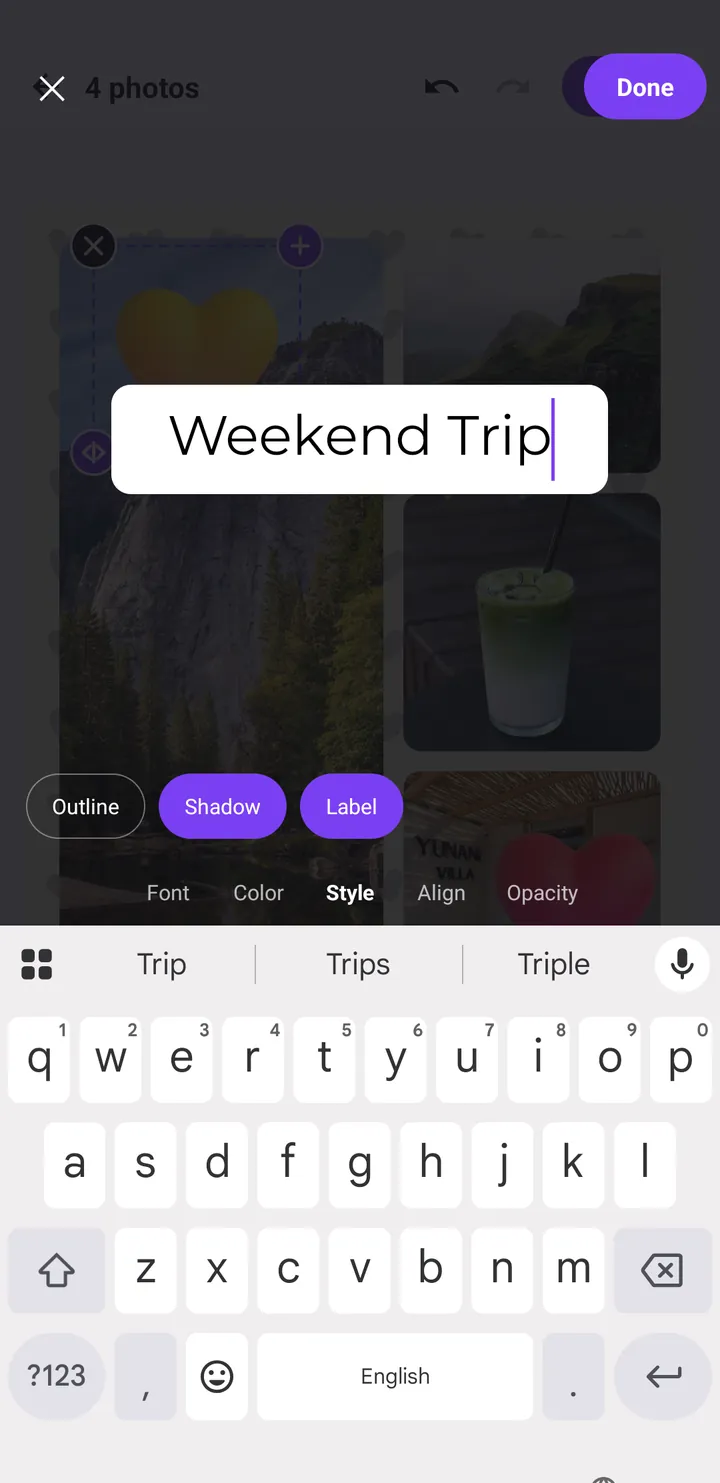
Cách chèn chữ vào ảnh trên Android: font, kiểu và vị trí
Cách thêm dòng chữ gọn gàng, dễ đọc lên collage hay poster trong Pop Studio, từ các tuỳ chọn Font, Color, Style, Align, Opacity đến mẹo đặt vị trí và trình bày chữ.
Đọc hướng dẫn →12 ý tưởng ghép ảnh collage: sinh nhật, cặp đôi, du lịch, đồ ăn
Mười hai ý tưởng ghép ảnh collage cho sinh nhật, cặp đôi, du lịch, đồ ăn và hội bạn thân, mỗi ý tưởng kèm đúng bố cục, tỉ lệ, sticker và mẫu poster cần dùng trong Pop Studio.
Đọc hướng dẫn →Mẫu poster du lịch: làm poster Summer Trip trong hai phút
Biến ảnh du lịch thành một tấm poster hoàn chỉnh với mẫu poster của Pop Studio. Chúng tôi làm poster SUMMER TRIP từng bước rồi cá nhân hoá nó.
Đọc hướng dẫn →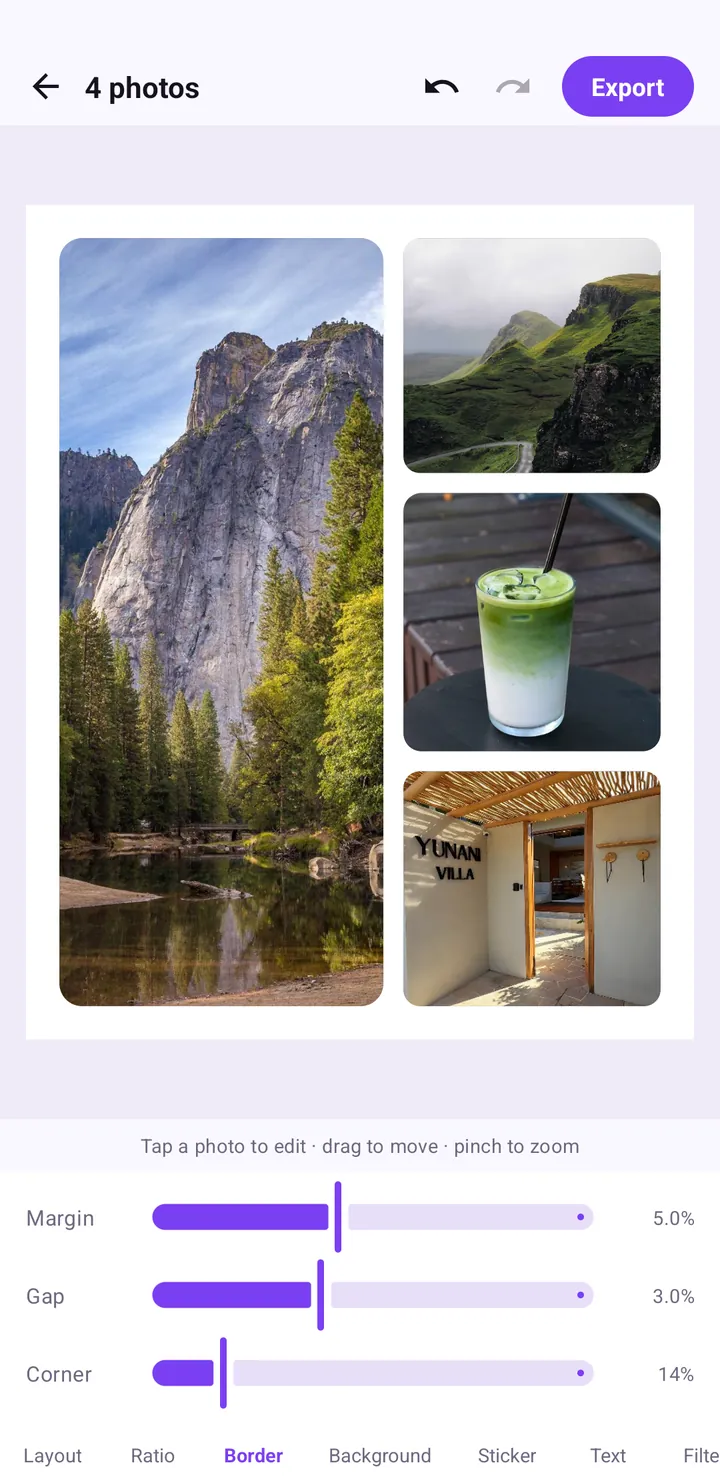
Viền collage, tỉ lệ khung và màu nền: chỉnh sao cho đẹp
Cách dùng ba tab Ratio, Border và Background: chọn tỉ lệ cho feed hay Story, mức Margin, Gap, Corner trông gọn gàng, và cách chọn nền tôn ảnh.
Đọc hướng dẫn →