 Pop Studio
Filter ảnh trong Pop Studio: Pop, Crisp, Sunset và từng nhóm màu
Đi một vòng tab Filter: mỗi nhóm dùng để làm gì, các tông Vivid như Pop, Crisp, Sunset, Bleach khác nhau ra sao, và cách dùng thanh Strength để filter trông tự nhiên.
Một filter ảnh tốt chỉ cần làm đúng một việc: khiến cả bộ ảnh trông như thuộc về cùng một câu chuyện. Filter dở thì ngược lại, làm da ngả cam, bóng tối bệt đen, và một buổi chiều nắng đẹp bỗng trông như biển cảnh báo. Phần lớn app filter ảnh chỉ đưa cho bạn một dải thumbnail thật dài rồi để bạn tự đoán. Kết quả là những tấm collage có bốn ảnh mà mỗi ảnh như chụp từ một chiếc điện thoại khác nhau.
Pop Studio chia filter thành từng nhóm rõ ràng, dễ hiểu, và filter nào cũng đi kèm thanh Strength (cường độ) để bạn không bị ép chọn giữa "có" hoặc "không". Bài này giải thích tab Filter đúng như trong app hiện tại: các nhóm Basic, Portrait, Film, B&W, Vivid, Urban; các filter có tên trong nhóm Vivid như Pop, Crisp, Sunset, Ocean, Forest, Bleach; và cách chọn filter đẹp cho ảnh selfie, đồ ăn, du lịch hay ảnh nhóm bạn.
Đọc xong, bạn sẽ biết filter nằm ở đâu, cách so sánh nhanh vài filter, nên để cường độ bao nhiêu, và những lỗi khiến filter rực rỡ trông "rẻ tiền". Mọi thao tác chạy ngay trên điện thoại, nên bạn cứ thử thoải mái mà không phải tải ảnh nào lên mạng.
Filter nằm ở đâu trong Pop Studio
Pop Studio là app chỉnh ảnh để làm ra thứ gì đó mà chia sẻ: collage, poster, sticker, chữ. Filter nằm ngay trong luồng làm việc đó chứ không bị tách ra một màn hình riêng. Khi bạn ghép ảnh collage, các tab chỉnh nằm dọc mép dưới màn hình theo thứ tự: Layout, Ratio, Border, Background, Sticker, Text và Filter. Filter là tab cuối cùng, cũng hợp lý thôi, vì màu sắc thường là bước hoàn thiện sau khi bố cục đã ổn.
Poster cũng có tab Filter riêng, đặt cạnh tab Adjust để chỉnh tay bằng thanh trượt. Còn ở màn hình chính, thẻ Edit (ghi chú "Filters & tools") mở một ảnh đơn lẻ để chỉnh khi bạn không cần ghép collage.
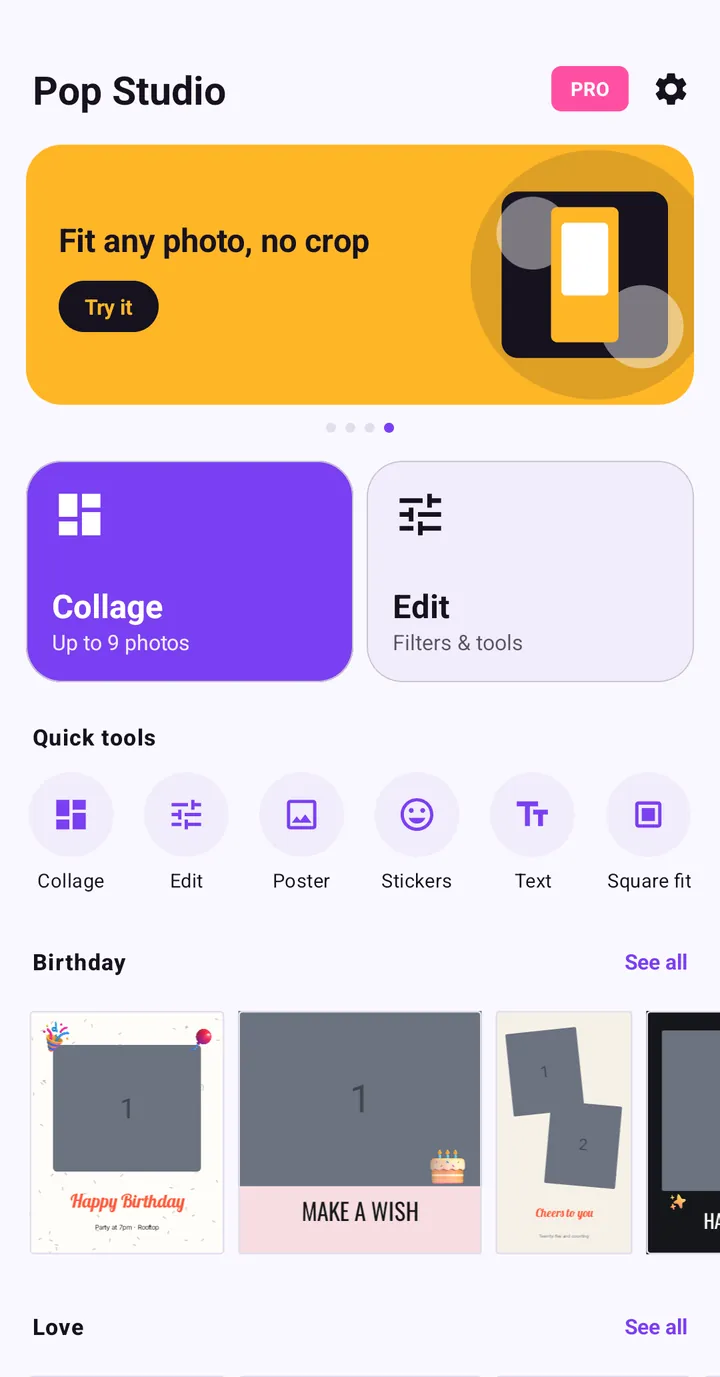
Nếu bạn mới cài app, hãy đọc hướng dẫn Pop Studio cho người mới để biết cách chọn ảnh và lưu tấm collage đầu tiên. Bài này coi như ảnh của bạn đã nằm sẵn trên khung chỉnh.
Tổng quan các nhóm filter
Mở tab Filter, bạn sẽ thấy hai hàng. Hàng trên là các nút nhóm (chip); hàng dưới là thumbnail xem trước các filter trong nhóm đang chọn, và mỗi thumbnail được dựng ngay trên ảnh của bạn. Bên dưới nữa là thanh Strength.
Basic
Nhóm đầu tiên là điểm khởi đầu an toàn. Khi chưa biết bắt đầu từ đâu, hãy xem ở đây trước. Những tông kiểu Basic gần như ảnh nào cũng hợp mà không bị lộ "dấu filter", rất hợp với collage ghép ảnh từ nhiều máy, nhiều điều kiện ánh sáng khác nhau.
Portrait
Portrait là nhóm nên xem đầu tiên khi tìm filter đẹp cho ảnh selfie và ảnh chân dung. Khi thử filter trên mặt người, hãy nhìn làn da trước, phông nền sau. Da mà ngả xám, quá hồng hay quá cam thì bỏ qua, dù phông nền có đẹp đến đâu.
Film
Film dành cho cảm giác phim nhựa, hơi hoài niệm. Nhóm này hợp với collage du lịch và các mẫu poster vốn đã có chất retro hoặc kiểu tạp chí.
B&W
Đen trắng là cách nhanh nhất để "hoà giải" những bức ảnh lệch màu nhau. Một ảnh chụp dưới đèn vàng trong nhà, một ảnh chụp dưới nắng xanh ngoài trời: không filter màu nào khớp được hoàn toàn, nhưng chuyển sang B&W là vấn đề biến mất.
Vivid
Vivid là nhóm "đậm chất Pop Studio" nhất, cũng là nhóm trong ảnh minh hoạ. Nhóm này có Pop, Crisp, Sunset, Ocean, Forest, Bleach và còn nữa nếu bạn vuốt hàng thumbnail sang ngang. Đây là các tông màu rực, bão hoà cao, làm ra cho những tấm collage tươi vui.
Urban
Urban nằm ngay sau Vivid. Hàng nhóm có thể vuốt ngang, nên hãy vuốt sang trái để xem hết các nhóm có trong phiên bản app của bạn.
Thumbnail hiển thị filter trên chính ảnh của bạn chứ không phải ảnh mẫu. Nhờ vậy so sánh dễ hơn nhiều: bạn đang đánh giá filter làm gì với bức ảnh của mình, không phải với một tấm ảnh demo hoàn hảo.
Từng filter trong nhóm Vivid
Vì Vivid là nhóm mà hầu hết mọi người chọn khi làm collage vui nhộn, dưới đây là cách nhìn nhận từng filter bạn thấy trong nhóm này. Chúng tôi không đưa ra "công thức màu" chính xác, mà mô tả điều nên để ý khi thử, vì kết quả luôn phụ thuộc vào ảnh gốc.
Pop
Pop là tông đặc trưng: đậm, sáng và vui. Rất hợp với ảnh tiệc tùng, đồ ăn nhiều màu và outfit mùa hè. Trong ảnh minh hoạ ở trên, Pop ở cường độ tối đa khiến đồi cỏ xanh, ly matcha và sticker trái tim vàng như hoà vào cùng một khung cảnh rực rỡ.
Crisp
Crisp là lựa chọn khi bạn muốn ảnh có năng lượng mà không bị ám màu mạnh. Thử trên ảnh kiến trúc, ảnh đường phố hay ảnh sản phẩm, nơi đường nét rõ ràng quan trọng hơn cảm xúc.
Sunset
Sunset là cái tên nên thử với ảnh giờ vàng, ngày đi biển và bất cứ thứ gì bạn muốn trông ấm áp. Chú ý khuôn mặt: filter ấm dễ đẩy da đi quá đà, nên hạ cường độ nếu thấy người trong ảnh như vừa bị cháy nắng.
Ocean
Ocean hợp với ảnh biển, bầu trời và những ảnh du lịch có tông lạnh. Đây cũng là "đối trọng" hữu ích khi cả bộ ảnh đang quá vàng.
Forest
Forest là filter nên thử cho ảnh leo núi, công viên và mọi thứ có nhiều màu xanh lá. Với ảnh núi đá và đồi cỏ trong collage mẫu, đây là ứng viên đáng đem so với Pop.
Bleach
Bleach là "kẻ lạc loài" trong nhóm rực rỡ, và đó chính là điểm hay. Hãy thử khi bạn muốn tông mạnh nhưng bớt ngọt hơn Pop, ví dụ ảnh đường phố hay collage thành phố có chút trầm.
Cách áp filter cho collage, từng bước
Đây là toàn bộ luồng từ màn hình chính tới lúc xuất ảnh. Nếu chưa ghép collage bao giờ, bài cách ghép ảnh collage trên Android sẽ nói kỹ hơn về bố cục.
- Ở màn hình chính, chạm Collage (tối đa 9 ảnh).
- Chọn ảnh trong bộ chọn ảnh của Android rồi chạm Done.
- Chọn kiểu lưới ở tab Layout và đặt khung hình ở tab Ratio.
- Vuốt thanh tab phía dưới tới cuối và chạm Filter.
- Chạm vào một nhóm, ví dụ Vivid.
- Chạm một thumbnail như Pop hoặc Crisp, rồi nhìn toàn bộ khung ảnh chứ đừng chỉ nhìn thumbnail.
- Kéo thanh Strength để tăng hoặc giảm hiệu ứng.
- Dùng mũi tên hoàn tác và làm lại ở phía trên nếu muốn quay về bước trước.
- Chạm Export và chọn JPEG · smaller file hoặc PNG · lossless.
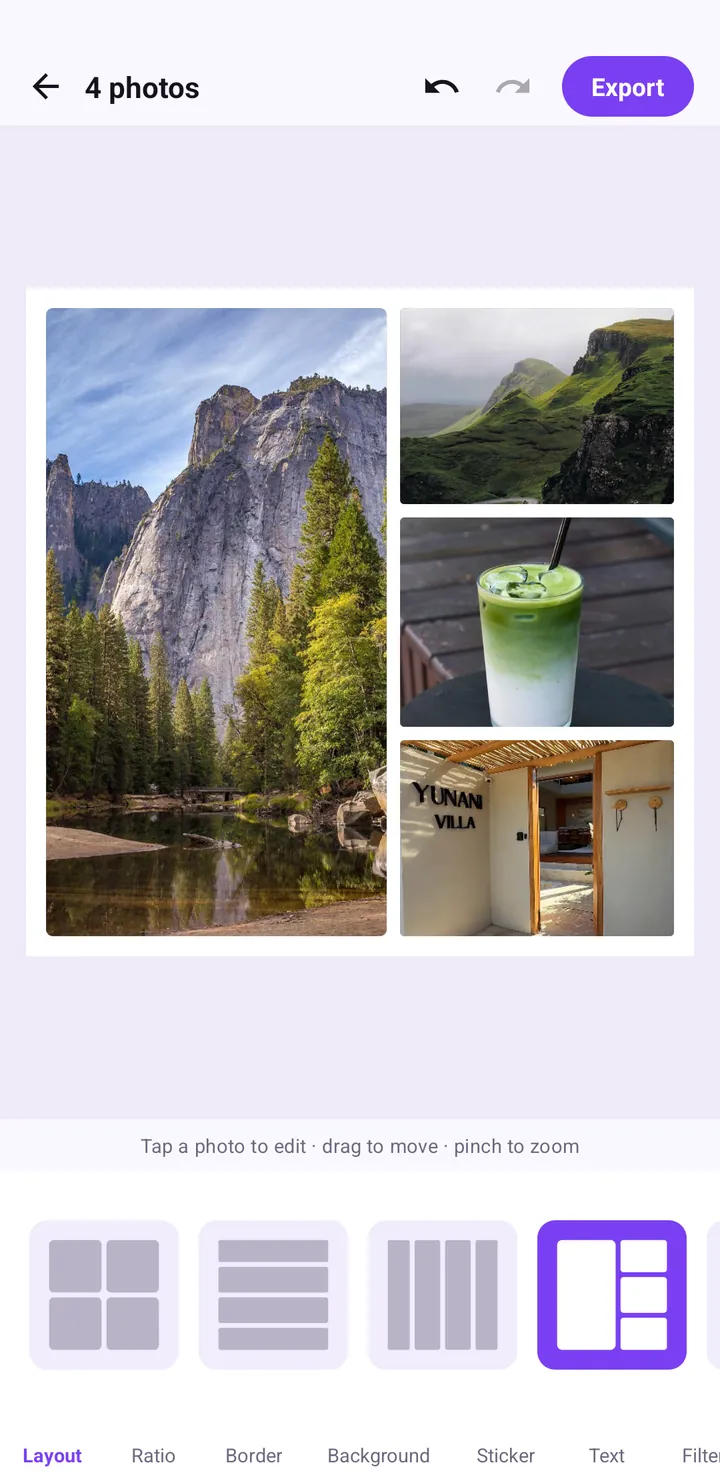
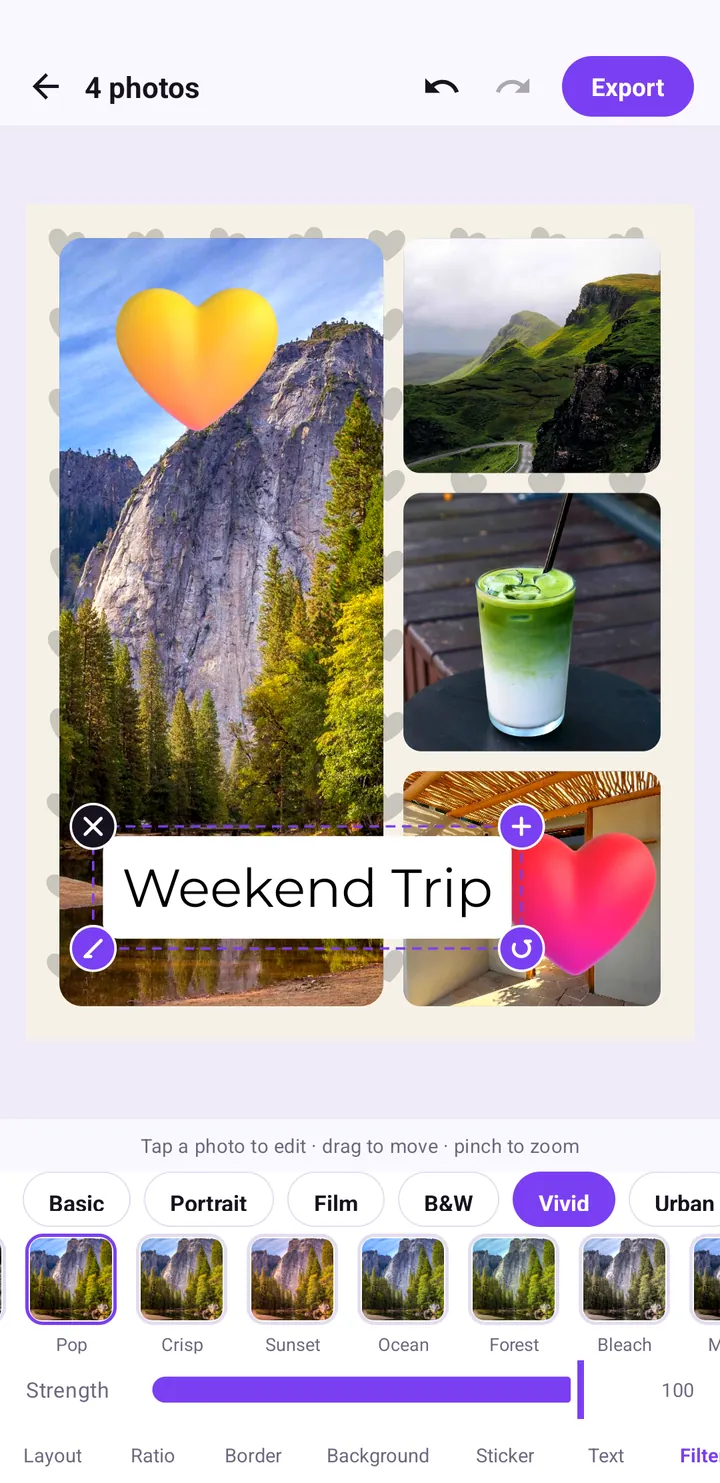
Để ý rằng ảnh "sau" còn có nền hoạ tiết, hai sticker trái tim và nhãn chữ "Weekend Trip". Filter chỉ là một nguyên liệu, và nó đẹp nhất khi kết hợp với các tab còn lại. Bạn có thể xem thêm hướng dẫn dùng sticker và cách thêm chữ vào ảnh.
Dùng thanh Strength cho khéo
Thanh Strength là nút bị bỏ quên nhiều nhất trong mọi app filter. Ở Pop Studio, nó nằm ngay dưới hàng thumbnail, và trong ảnh minh hoạ đang ở mức 100, tức tối đa.
Đẩy lên cao rồi hạ dần
Một thói quen tốt: chạm vào filter, xem ở cường độ tối đa để thấy rõ "tính cách" của nó, rồi kéo thanh trượt lùi lại cho tới khi bức ảnh trông như phiên bản đẹp hơn của chính nó chứ không phải một tấm ảnh bị "đắp filter". Với phần lớn ảnh chân dung, mức đó thấp hơn hẳn mức tối đa.
Chọn cường độ theo chủ đề ảnh
- Đồ ăn, ảnh flat lay: tông rực có thể để cao, vì màu tươi giúp món ăn trông hấp dẫn hơn.
- Selfie và chân dung: để vừa phải và luôn kiểm tra màu da.
- Phong cảnh: cường độ cao hợp với trời và cây lá, nhưng coi chừng vùng sáng bị cháy.
- Ảnh nhóm nhiều người: cường độ thấp giúp mọi khuôn mặt đều tự nhiên.
Filter trên poster và tab Adjust
Poster trong Pop Studio là các mẫu thiết kế sẵn như SUMMER TRIP hay ROAD TRIP để bạn thả ảnh của mình vào. Trình chỉnh poster có hàng tab riêng: Design, Ratio, Text, Pick photos, Sticker, Filter và Adjust. Tab Filter hoạt động y như ở collage.
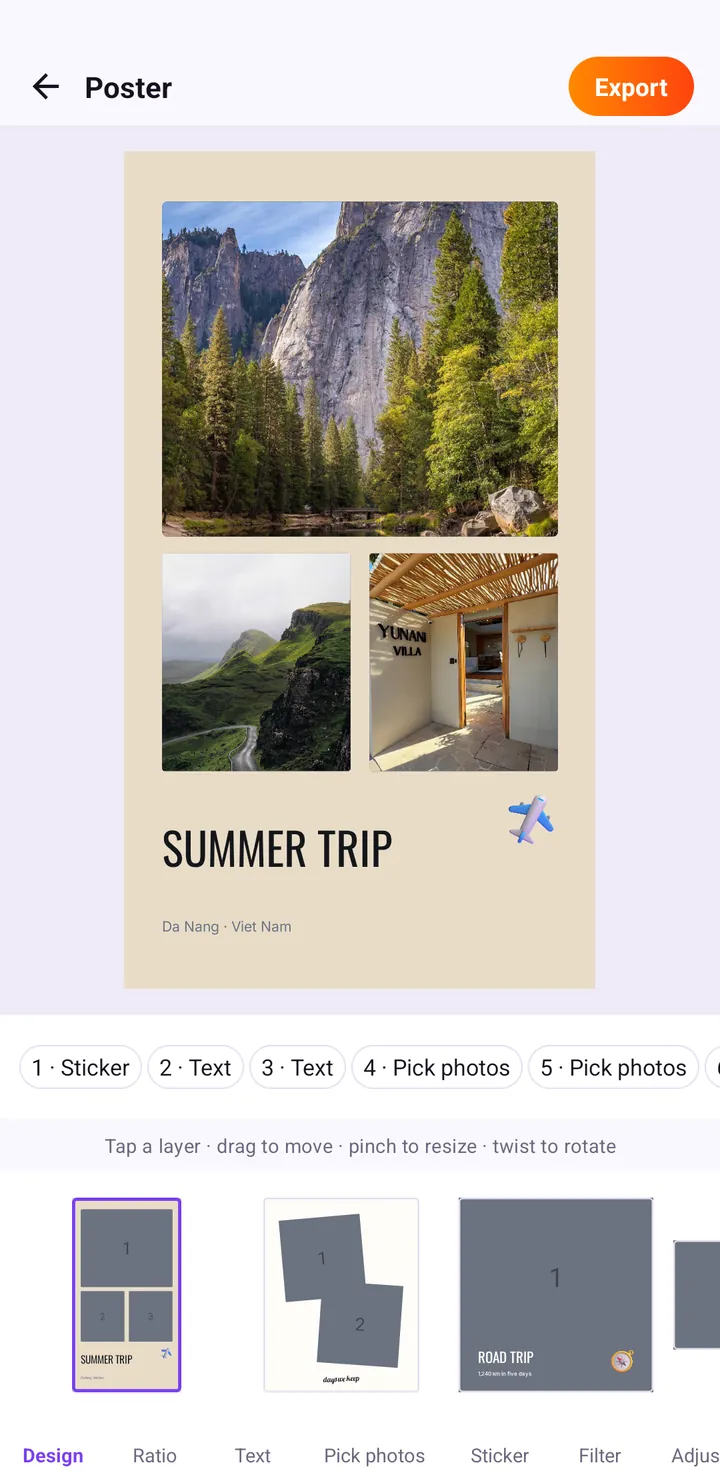
Tab Adjust có bốn thanh trượt chỉnh tay: Bright (độ sáng), Contrast (tương phản), Color (độ đậm màu) và Warmth (độ ấm), mỗi thanh có nút đặt lại nhỏ (↺). Trong ví dụ dưới đây, Contrast ở 36, Color ở 44, Warmth ở 30, còn Bright giữ ở 0.
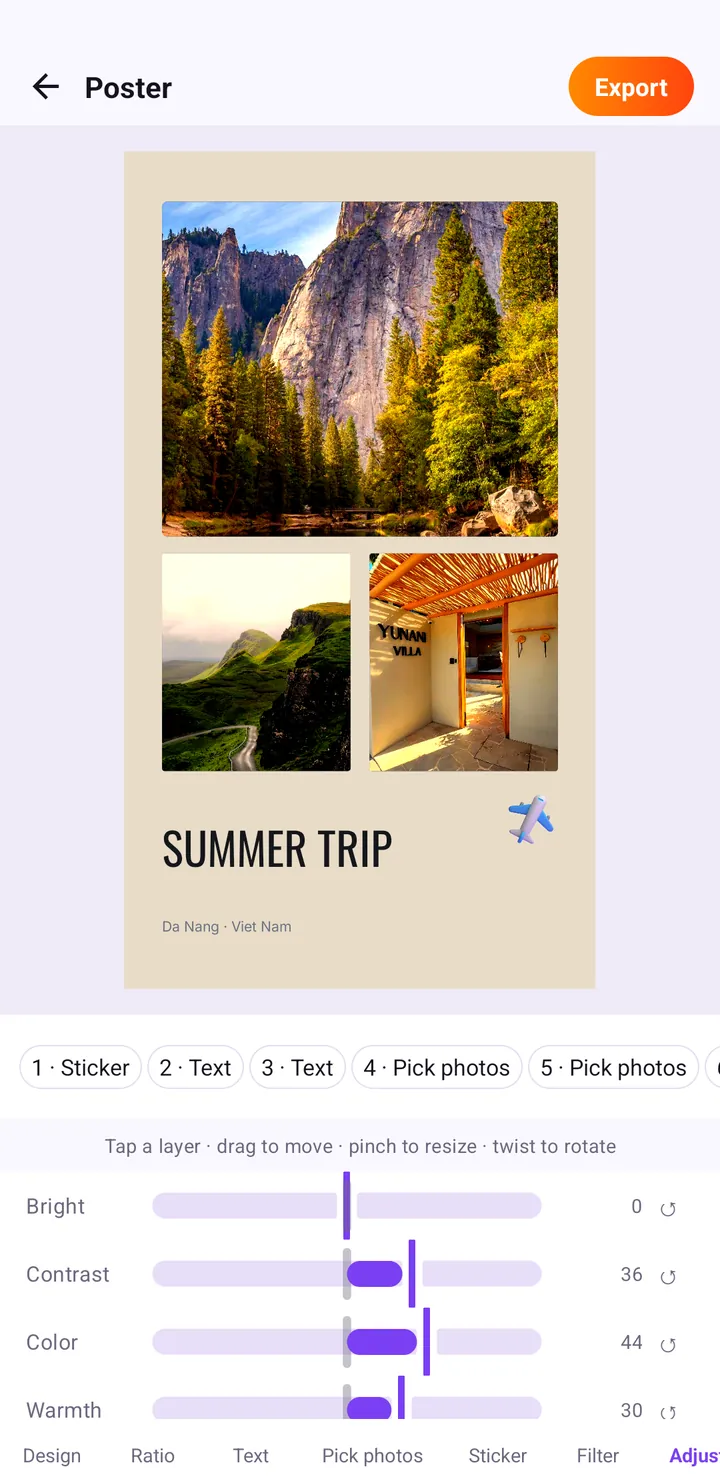
Cách phối hợp hai tab rất thực tế: chọn filter để có "tính cách" tổng thể, rồi dùng Adjust để sửa phần filter chưa làm được, ví dụ thêm chút Warmth cho cảm giác hoàng hôn, hoặc giảm Color nếu tông Vivid quá chói. Muốn làm poster từ đầu tới cuối, hãy xem cách làm poster du lịch trong hai phút.
Filter miễn phí và filter cao cấp
Pop Studio miễn phí và có quảng cáo; các filter miễn phí dùng được cho mọi collage và poster. Gói Pro tuỳ chọn bỏ quảng cáo và mở khoá các filter, hiệu ứng cao cấp. Màn hình Pro ghi rõ "All premium filters and effects" trong danh sách quyền lợi, với ba gói Weekly, Yearly và Lifetime. Giá hiển thị trong Google Play bằng tiền tệ địa phương trước khi bạn thanh toán.
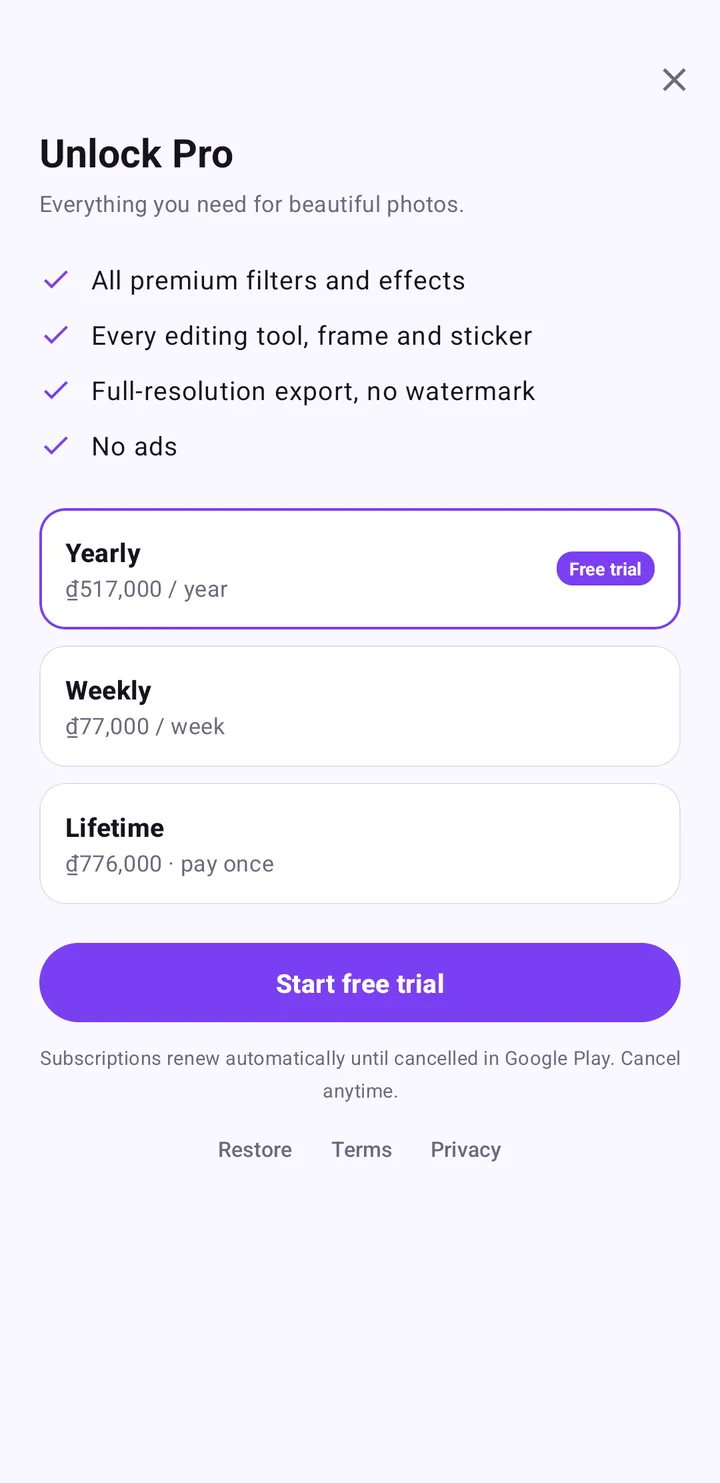
Pro gắn với tài khoản Google Play và tự khôi phục. Nếu cài lại app, bạn cũng có thể chạm Restore purchases trong Settings.
Mẹo hay và lỗi thường gặp
Mẹo để filter trông có chủ đích
- Một collage, một filter. Tông màu nhất quán là thứ biến một lưới ảnh thành một câu chuyện.
- Chọn filter sau khi chốt bố cục. Ảnh nào chiếm ô lớn nhất sẽ quyết định màu của cả collage, nên hãy đánh giá filter trên ảnh đó.
- Phối với nền. Filter ấm đi với nền kem cho cảm giác ấm cúng; filter lạnh đặt trên nền ấm dễ bị "đá" nhau.
- So hai ứng viên. Chạm Pop, nhìn; chạm Crisp, nhìn; rồi quay lại. Đổi qua lại nhanh hiệu quả hơn lướt hết mọi thumbnail.
Lỗi thường gặp
- Để Strength 100 cho ảnh mặt người. Tông Vivid vốn đậm; trên da người, càng nhẹ càng đẹp.
- Chỉ nhìn thumbnail để quyết định. Thumbnail rất nhỏ. Hãy nhìn cả khung ảnh trước khi chốt.
- Dùng filter để "cứu" ảnh hỏng. Filter đổi cảm xúc, không cứu được ảnh mờ hay quá tối. Hãy thay ảnh khác.
- Xuất JPEG khi còn định chỉnh tiếp. Nếu sẽ chỉnh lại kết quả ở app khác, hãy chọn PNG · lossless.
Tóm lại
Filter của Pop Studio được chia thành các nhóm rõ ràng (Basic, Portrait, Film, B&W, Vivid, Urban), và nhóm Vivid cho bạn những tông đậm có tên riêng như Pop, Crisp, Sunset, Ocean, Forest, Bleach. Hãy chọn nhóm hợp với chủ đề ảnh, so hai ba filter ngay trên khung ảnh thật, rồi dùng thanh Strength để dừng ở mức tự nhiên. Với poster, các thanh Adjust giúp bạn tinh chỉnh nốt phần filter để lại.
Khi đã ưng, hãy xuất JPEG hoặc PNG, ảnh sẽ vào thẳng album Pop Studio trong thư viện ảnh. Muốn biết chính xác ảnh của bạn được xử lý thế nào? Hãy đọc chính sách quyền riêng tư, hoặc xem bài lưu, chia sẻ và quyền riêng tư.
Câu hỏi thường gặp
Pop Studio có những nhóm filter nào?
Tab Filter chia tông màu thành các nhóm, trong đó có Basic, Portrait, Film, B&W, Vivid và Urban. Hàng nhóm có thể vuốt ngang để xem hết trong phiên bản app của bạn.
Có giảm độ đậm của filter được không?
Được. Filter nào cũng có thanh Strength ngay dưới hàng thumbnail. Kéo sang trái để làm nhẹ hiệu ứng, rất cần khi ảnh có mặt người.
Filter nào đẹp cho ảnh selfie?
Bắt đầu từ nhóm Portrait và đánh giá mỗi filter qua màu da. Để Strength vừa phải cho khuôn mặt tự nhiên.
Có cần mua Pro mới dùng được filter không?
Không. Filter miễn phí dùng được cho mọi collage và poster. Pro bỏ quảng cáo và mở khoá filter, hiệu ứng cao cấp.
Áp filter thì ảnh có bị tải lên mạng không?
Không. Filter, ghép collage và xuất ảnh đều chạy trên điện thoại, ảnh không bao giờ bị tải lên.
Đọc tiếp
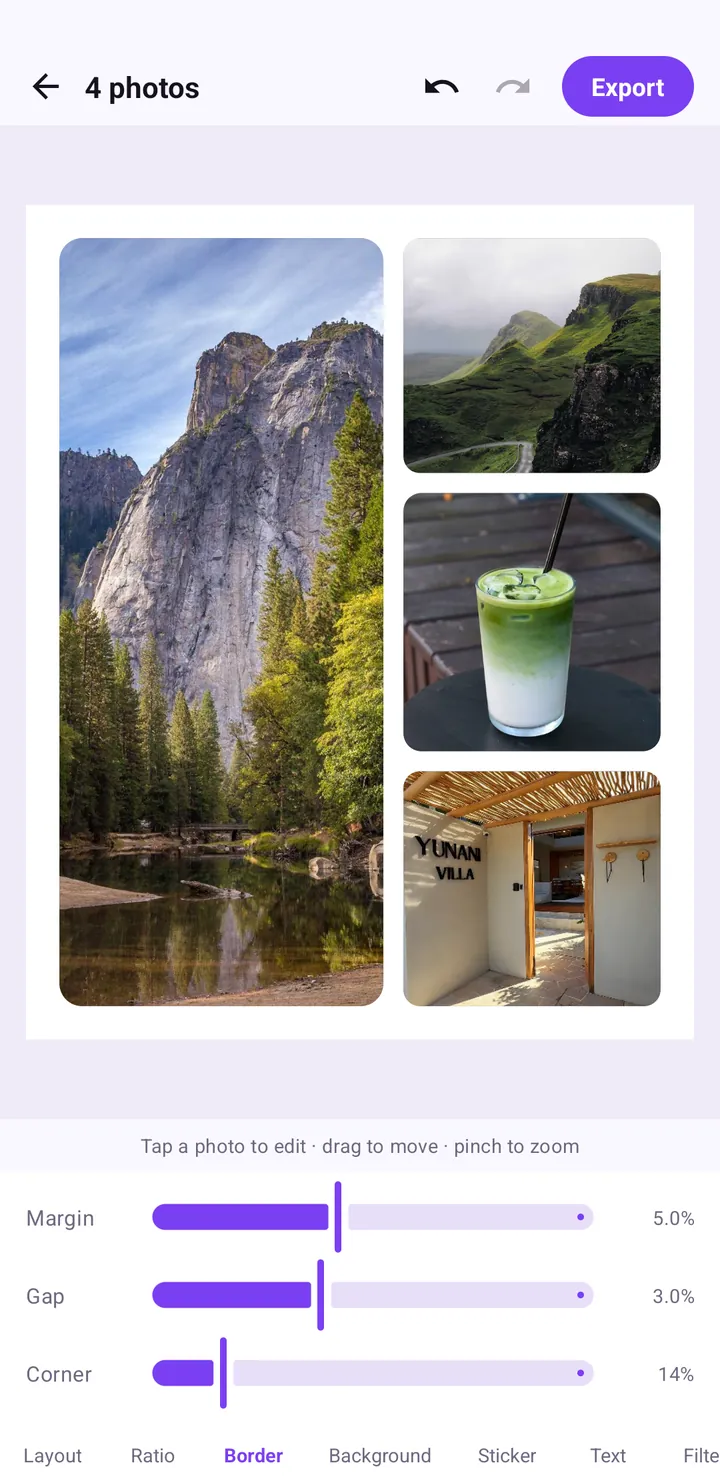
Viền collage, tỉ lệ khung và màu nền: chỉnh sao cho đẹp
Cách dùng ba tab Ratio, Border và Background: chọn tỉ lệ cho feed hay Story, mức Margin, Gap, Corner trông gọn gàng, và cách chọn nền tôn ảnh.
Đọc hướng dẫn →Mẫu poster du lịch: làm poster Summer Trip trong hai phút
Biến ảnh du lịch thành một tấm poster hoàn chỉnh với mẫu poster của Pop Studio. Chúng tôi làm poster SUMMER TRIP từng bước rồi cá nhân hoá nó.
Đọc hướng dẫn →Cách ghép ảnh collage trên Android: bố cục và khoảng cách
Hướng dẫn từng bước ghép ảnh collage cân đối trong Pop Studio: chọn bố cục, căn ảnh trong ô, chọn tỉ lệ khung và chỉnh khoảng cách cho đẹp.
Đọc hướng dẫn →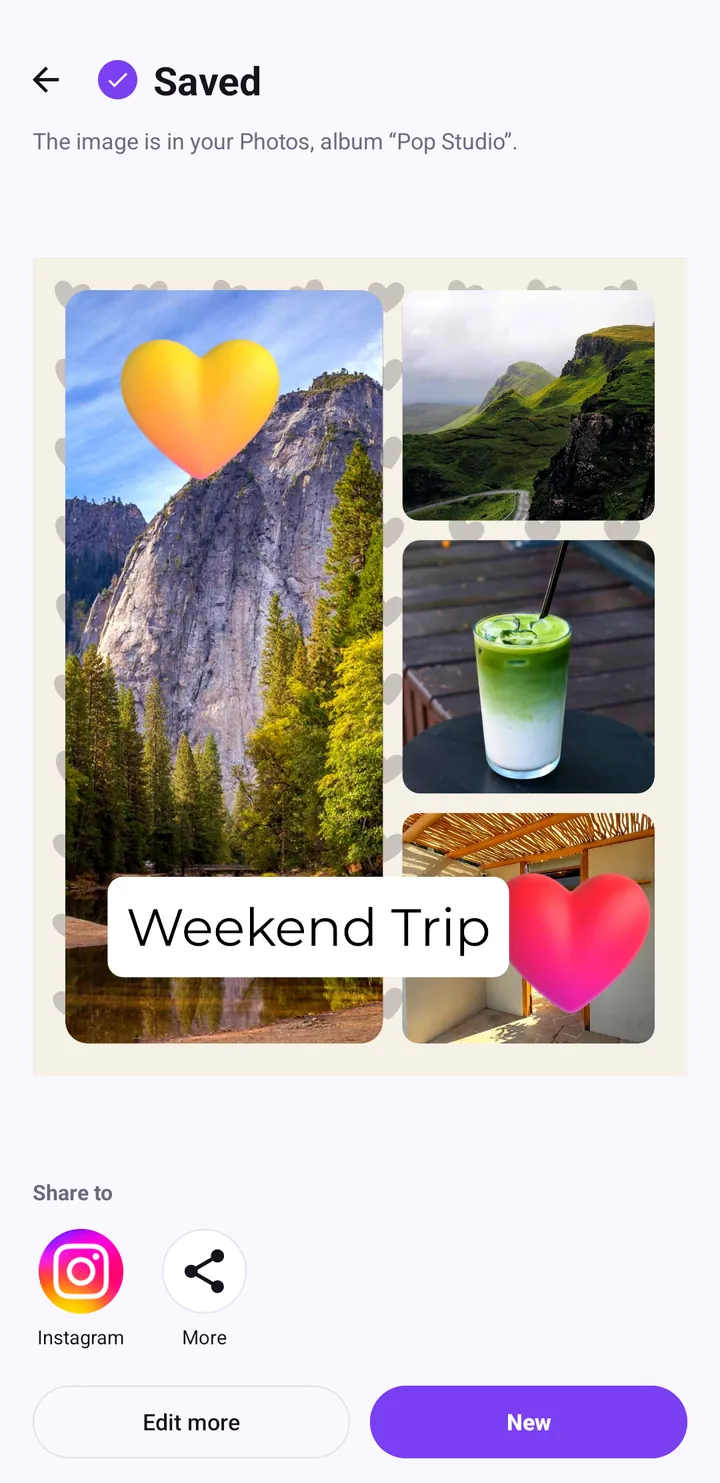
Lưu collage vào thư viện ảnh, chia sẻ và giữ ảnh riêng tư
Mọi thứ diễn ra sau khi bạn chạm Export: chọn JPEG hay PNG, màn hình Saved, chia sẻ lên Instagram, TikTok và app khác, tìm lại ảnh trong album Pop Studio, và vì sao không ảnh nào bị tải lên.
Đọc hướng dẫn →