 Pop Studio
Cách ghép ảnh collage trên Android: bố cục và khoảng cách
Hướng dẫn từng bước ghép ảnh collage cân đối trong Pop Studio: chọn bố cục, căn ảnh trong ô, chọn tỉ lệ khung và chỉnh khoảng cách cho đẹp.
Một tấm ảnh ghép đẹp trông thì có vẻ dễ, nhưng ai từng tự làm đều gặp những phiền toái nhỏ: khuôn mặt bị mép ô cắt mất một nửa, các ảnh dính sát nhau không chút khoảng trống, hay bố cục vuông bị xén khi đăng lên Story. Một app ghép ảnh collage trên Android tốt nên giải quyết những chuyện đó bằng vài công cụ rõ ràng, chứ không bắt bạn đọc cả cuốn hướng dẫn.
Bài này hướng dẫn cách ghép ảnh collage trong Pop Studio, tập trung vào phần khung sườn: chọn bố cục hợp với số lượng và hướng của ảnh, căn từng ảnh trong ô, chọn tỉ lệ khung đúng, và dùng khoảng cách để tấm ghép trông có thiết kế thay vì xếp tạm bợ. Phần trang trí như sticker, chữ, filter đã có bài riêng; ở đây chúng ta làm cho nền móng thật chắc.
Đọc xong, bạn sẽ biết cách biến một nắm ảnh thành tấm collage cân đối, thoáng mắt, vừa khít với nơi bạn định đăng, kèm một danh sách kiểm tra để dùng lại mỗi lần ghép ảnh.
Trước khi bắt đầu: chọn những ảnh hợp nhau
Bố cục collage đẹp đến đâu cũng phụ thuộc vào ảnh bạn đặt vào. Dành ba mươi giây để chọn ảnh sẽ tiết kiệm cho bạn vài phút chỉnh sửa sau đó.
Chọn một ảnh chính và vài ảnh phụ
Phần lớn những tấm collage đẹp đều có một ảnh chính và vài ảnh phụ trợ. Ảnh chính thường là cảnh rộng hoặc tấm chân dung đẹp nhất; ảnh phụ là chi tiết, cận cảnh hay khoảnh khắc biểu cảm. Trong ví dụ của chúng tôi, một vách núi cao là ảnh chính, còn sườn đồi xanh, ly matcha và lối vào căn villa kể nốt phần còn lại của chuyến đi.
Để ý hướng ảnh
Ảnh dọc hợp với ô cao, ảnh ngang hợp với ô rộng. Nếu bạn có nhiều ảnh dọc, bố cục chia cột sẽ ít bị cắt hơn. Nếu phần lớn là ảnh ngang, chia hàng sẽ hợp hơn. Bạn vẫn có thể căn lại trong từng ô, nhưng chọn đúng từ đầu sẽ đỡ công rất nhiều.
Ghép bao nhiêu ảnh là vừa?
Thẻ Collage của Pop Studio ghi rõ: "Up to 9 photos", tức tối đa 9 ảnh. Từ hai đến bốn ảnh giúp mỗi ảnh có đủ chỗ thể hiện. Sáu đến chín ảnh hợp với kiểu tổng kết, như cả một chuyến đi cuối tuần hay một buổi tiệc sinh nhật, khi ấn tượng chung quan trọng hơn từng chi tiết.
Cách ghép ảnh collage, từng bước một
Bảy bước dưới đây đi theo đúng thứ tự các thẻ trong trình chỉnh collage, nên bạn có thể làm lần lượt từ trái sang phải mà không phải nhảy qua lại.
Bước 1: tạo collage và chọn ảnh
Ở màn hình chính, chạm Collage (hoặc biểu tượng Collage trong hàng Quick tools). Trình chọn ảnh hệ thống của Android sẽ trượt lên.
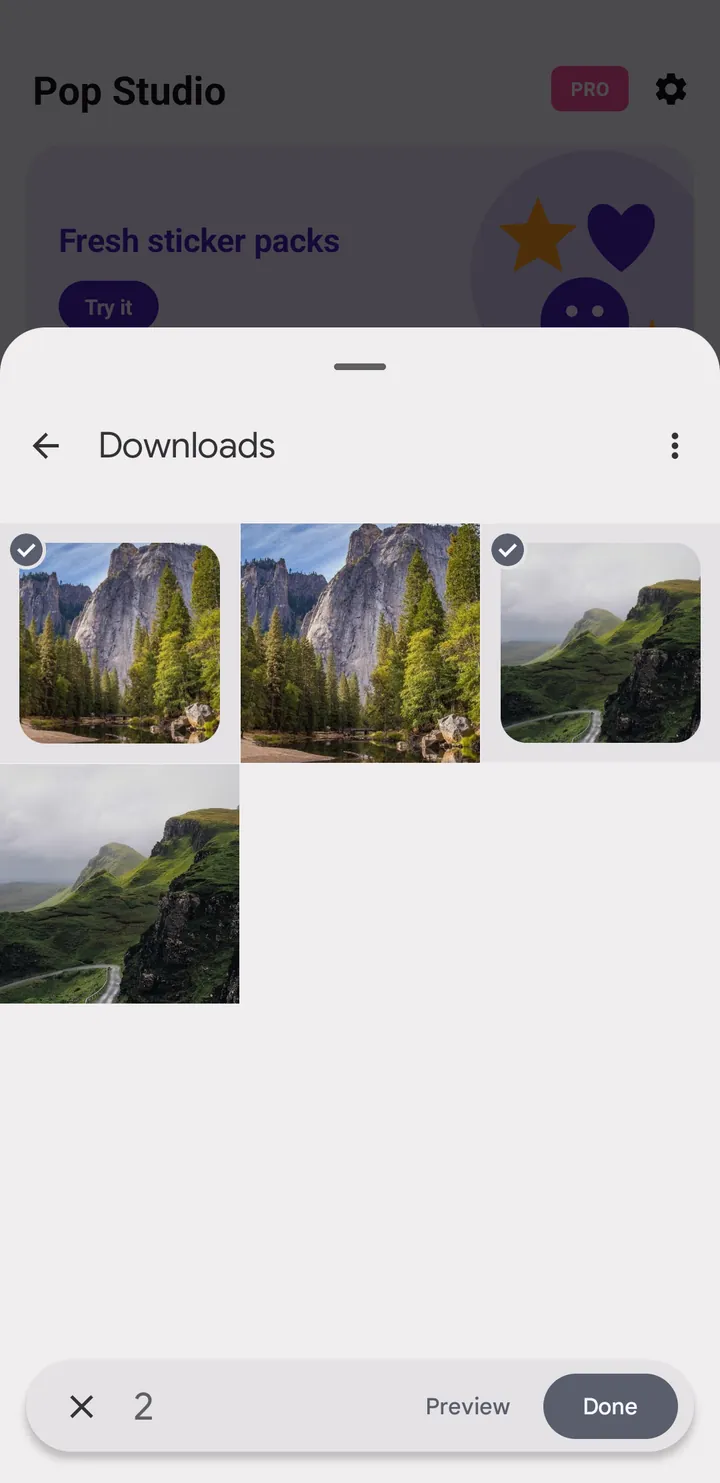
- Mở album chứa ảnh của bạn. Chạm mũi tên quay lại ở trên cùng để chuyển giữa các album như Downloads hay thư mục máy ảnh.
- Chạm vào từng ảnh muốn ghép. Mỗi ảnh sẽ hiện dấu tích, và bộ đếm ở dưới cùng cho biết tổng số ảnh.
- Chạm Preview để xem ảnh ở kích thước lớn nếu chưa chắc.
- Chạm Done để mở trình chỉnh collage.
Vì dùng trình chọn ảnh của hệ thống, Pop Studio không bao giờ xin quyền đọc toàn bộ thư viện ảnh. App chỉ nhận những tấm bạn đã chạm chọn, và chỉnh sửa ngay trên điện thoại mà không tải gì lên mạng. Bạn có thể đọc chi tiết trong chính sách quyền riêng tư.
Bước 2: chọn bố cục ghép ảnh
Trình chỉnh mở sẵn ở thẻ Layout. Thanh tiêu đề cho biết bạn đang ghép bao nhiêu ảnh, ví dụ "4 photos". Dưới khung ảnh là một hàng hình thu nhỏ các bố cục; bố cục đang chọn được tô tím.
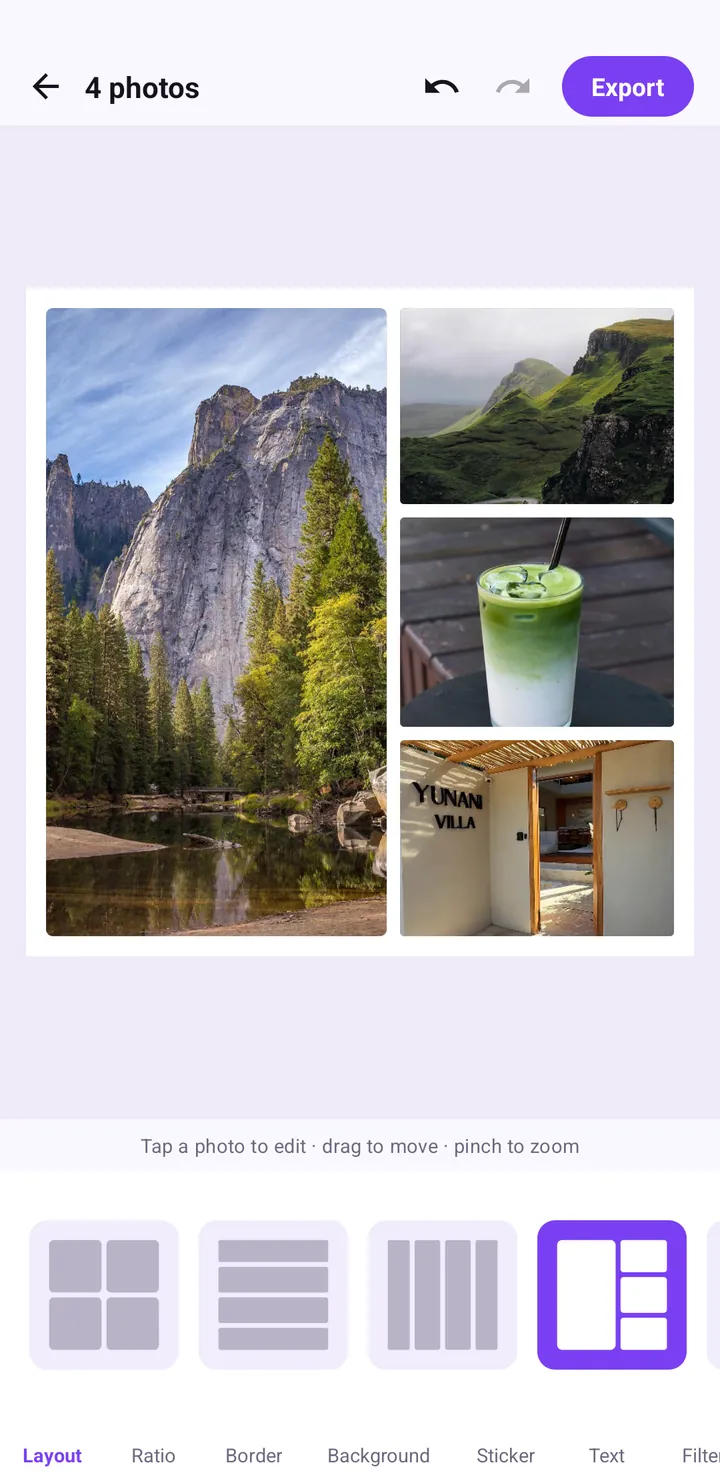
Các kiểu bố cục thường gặp và khi nào nên dùng
| Bố cục | Hợp nhất với |
|---|---|
| Lưới đều (ví dụ 2x2) | Các ảnh quan trọng ngang nhau, như bốn người bạn hay bốn món ăn. |
| Xếp hàng ngang | Ảnh phong cảnh rộng, ảnh panorama, hoặc kể chuyện theo trình tự từ trên xuống. |
| Chia cột dọc | Ảnh chân dung dọc, ảnh khoe trang phục toàn thân. |
| Một ô lớn kèm các ô nhỏ | Có một ảnh chính rõ ràng và vài ảnh chi tiết. Đây là bố cục trong ví dụ. |
Vuốt ngang hàng hình thu nhỏ để xem thêm lựa chọn. Chạm vào bố cục nào thì ảnh sẽ tự sắp xếp lại vào các ô mới ngay lập tức, nên cứ thoải mái thử vài kiểu.
Nếu có một tấm nổi bật hẳn, hãy chọn bố cục có một ô lớn. Mắt người xem luôn nhìn vào ảnh to nhất trước, nên hãy đặt tấm đẹp nhất ở đó.
Bước 3: căn chỉnh từng ảnh trong ô
Bố cục quyết định vị trí các ô, còn bạn quyết định phần nào của mỗi ảnh được hiện ra. Dòng gợi ý dưới khung ảnh tóm gọn các thao tác: "Tap a photo to edit · drag to move · pinch to zoom".
Kéo để dịch ảnh
Mỗi ảnh được lấp đầy ô của nó, nên có thể một phần ảnh bị che. Kéo ngón tay trong ô để trượt ảnh và chọn phần muốn hiển thị. Hãy dùng thao tác này để giữ trọn khuôn mặt, đường chân trời và chủ thể trong khung.
Chụm hai ngón để phóng to
Đẩy hai ngón tay ra để phóng to ảnh trong ô, chụm lại để thu nhỏ. Phóng to rất hữu ích khi bạn muốn một chi tiết nhỏ, như ly nước hay tấm biển, trở thành chủ thể rõ ràng của một ô nhỏ.
Chạm để chỉnh
Chạm vào một ảnh để chọn nó và chỉnh sửa. Đây là điểm bắt đầu khi bạn muốn làm việc với riêng một ảnh thay vì cả tấm collage.
Hoàn tác là tấm lưới an toàn
Hai mũi tên cong trên cùng là hoàn tác và làm lại. Nếu lỡ kéo hay phóng to quá tay, chỉ cần chạm hoàn tác rồi làm lại.
Bước 4: chọn tỉ lệ theo nơi bạn sẽ đăng
Thẻ Ratio quyết định hình dạng của toàn bộ khung ảnh. Điều này quan trọng hơn bạn nghĩ: nếu tỉ lệ collage không khớp với nơi đăng, ứng dụng đó có thể tự cắt ảnh hoặc chèn thêm viền đen.
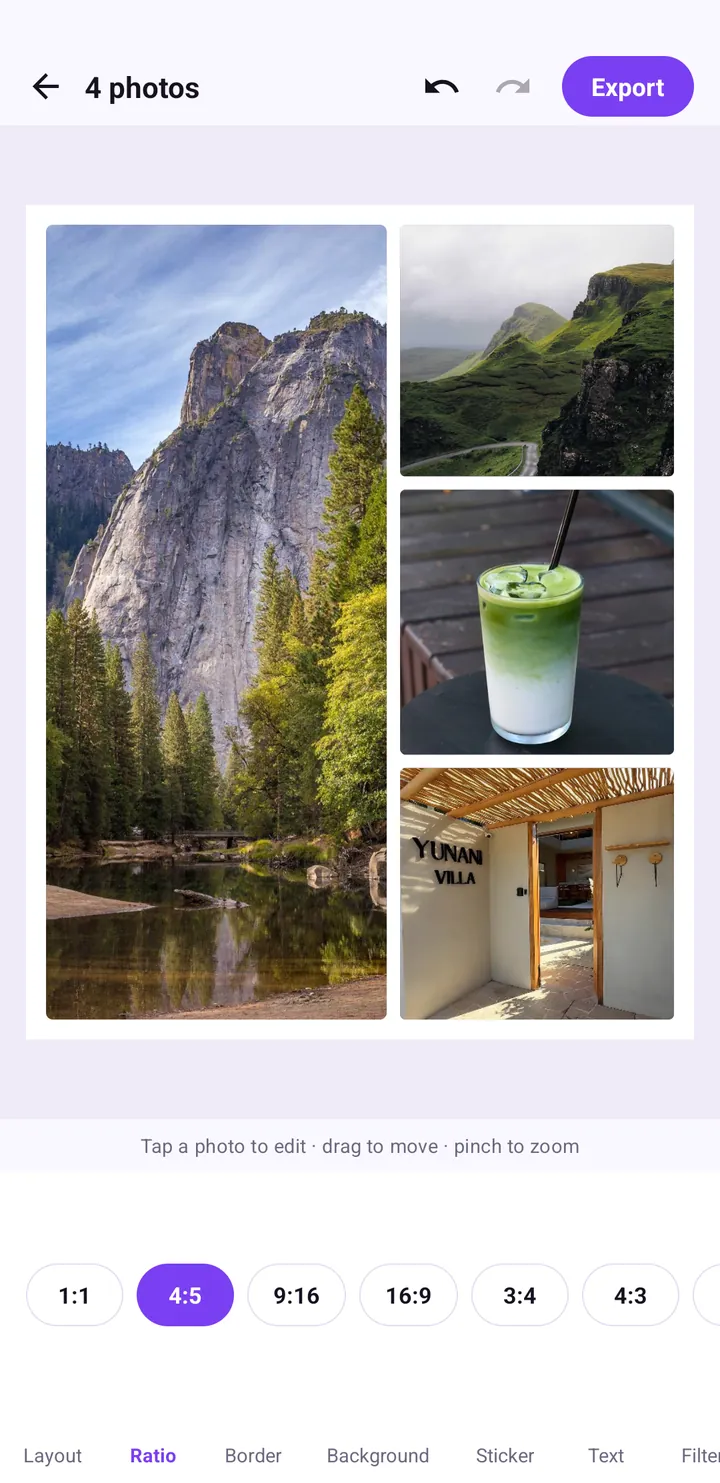
Bảy tỉ lệ khung
- 1:1: hình vuông, an toàn ở mọi nơi, đặc biệt là lưới ảnh trang cá nhân.
- 4:5: dọc, chiếm nhiều diện tích màn hình trên bảng tin hơn ảnh vuông.
- 9:16: dọc toàn màn hình, dành cho Story, ảnh bìa Reels hay ảnh trạng thái.
- 16:9: màn ảnh rộng, cho ảnh thumbnail video hoặc hình nền máy tính.
- 3:4 và 4:3: tỉ lệ ảnh cổ điển, dọc hoặc ngang.
- 5:4: hơi ngang, gần với hình vuông.
Để biết chi tiết nên dùng tỉ lệ nào cho từng nền tảng, hãy đọc bài làm collage chuẩn Story, TikTok và bảng tin.
Bước 5: chỉnh lề, khoảng cách và bo góc
Khoảng cách là yếu tố tạo khác biệt lớn nhất giữa tấm ghép nghiệp dư và tấm ghép có thiết kế. Thẻ Border có ba thanh trượt, mỗi thanh hiện giá trị hiện tại theo phần trăm.
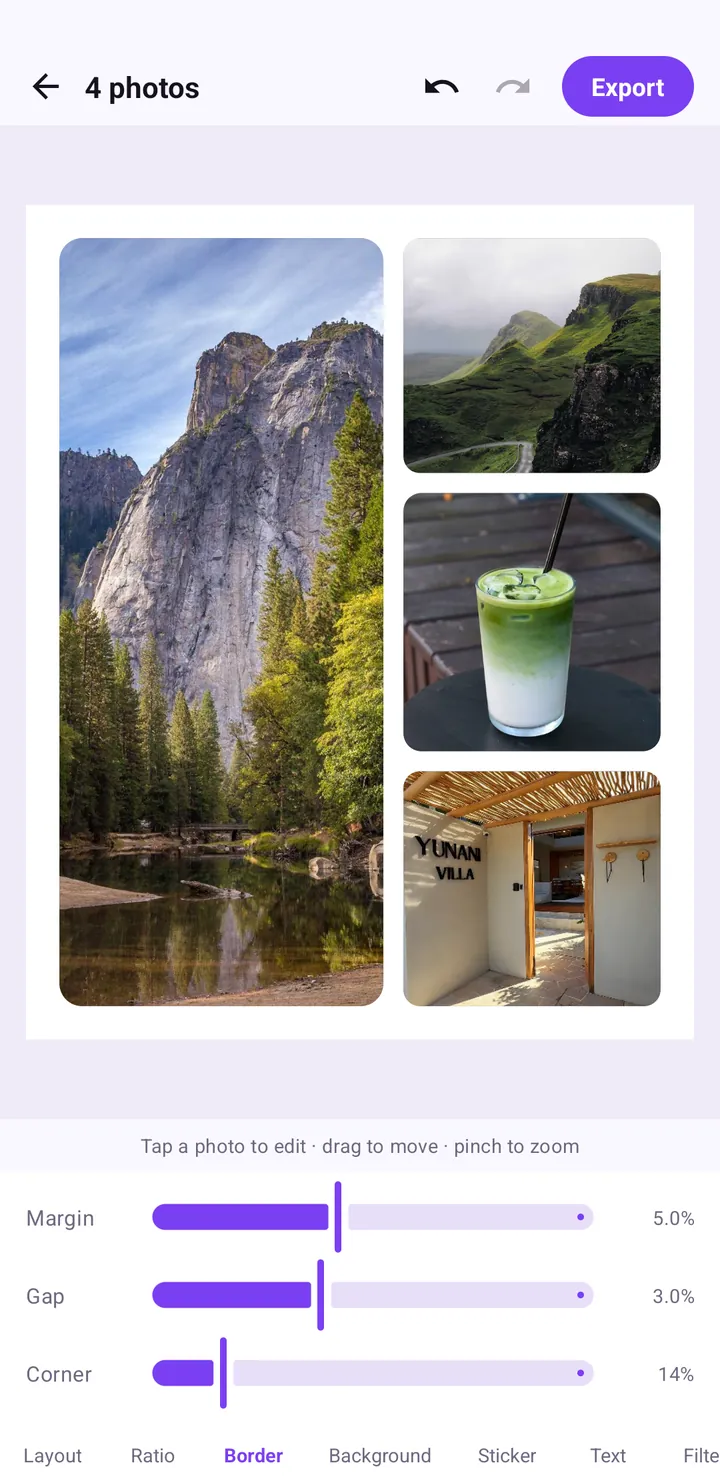
Margin (lề ngoài)
Margin là khoảng trống giữa các ảnh và mép ngoài của khung. Một chút lề sẽ đóng khung tấm collage như một bức ảnh in có viền trắng. Trong ví dụ, giá trị này là 5.0%.
Gap (khoảng cách giữa ảnh)
Gap là khoảng cách giữa các ảnh với nhau. Khoảng 2 đến 4 phần trăm đủ để tách bạch từng ảnh mà không phí chỗ. Ví dụ dùng 3.0%.
Corner (bo góc)
Corner bo tròn góc của từng ô ảnh. Ở mức 0, các ô là hình chữ nhật góc vuông sắc nét; giá trị cao hơn cho góc mềm mại, thân thiện. Mức 14% cho cảm giác hiện đại, giống giao diện app.
Hãy để Margin và Gap gần bằng nhau. Khi viền ngoài dày hoặc mỏng hơn hẳn khoảng cách giữa các ảnh, tấm collage thường trông bị lệch.
Bước 6: chọn nền
Chỉ cần có lề hoặc khoảng cách là nền sẽ lộ ra. Thẻ Background có màu trơn và các hoạ tiết nhẹ nhàng. Chạm vào ô mẫu để áp dụng.
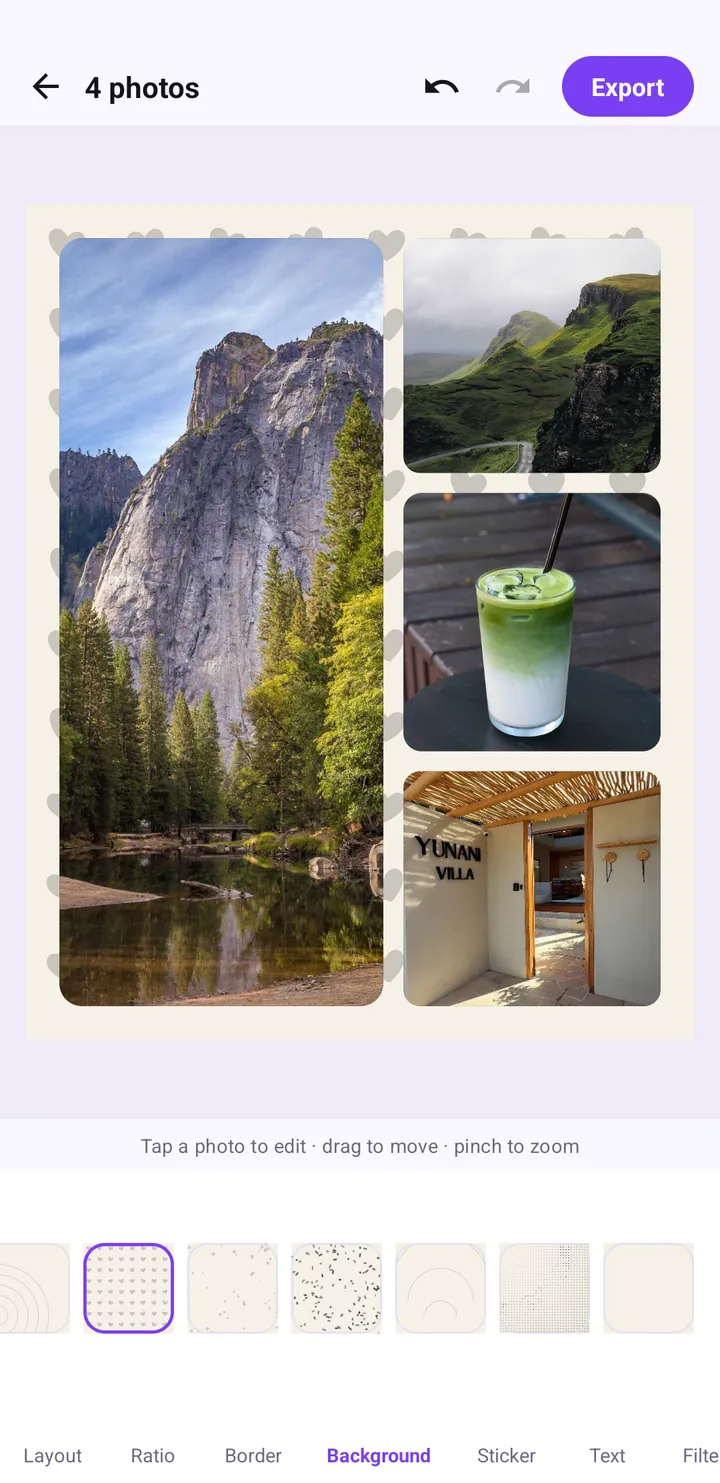
- Trắng hoặc kem: sạch sẽ, cổ điển, như ảnh in.
- Màu tối: ấn tượng, làm những tấm ảnh sáng thêm nổi bật.
- Hoạ tiết: vui tươi. Hoạ tiết trái tim trong ví dụ rất hợp với ảnh đôi và ảnh sinh nhật.
Bài tỉ lệ, viền và nền collage đi sâu hơn vào những cách phối hợp đẹp.
Bước 7: hoàn thiện và xuất ảnh
Đến đây tấm collage đã có khung sườn vững chắc. Bạn có thể dừng lại, hoặc thêm chút điểm xuyết ở các thẻ Sticker, Text và Filter. Khi đã sẵn sàng, chạm Export.
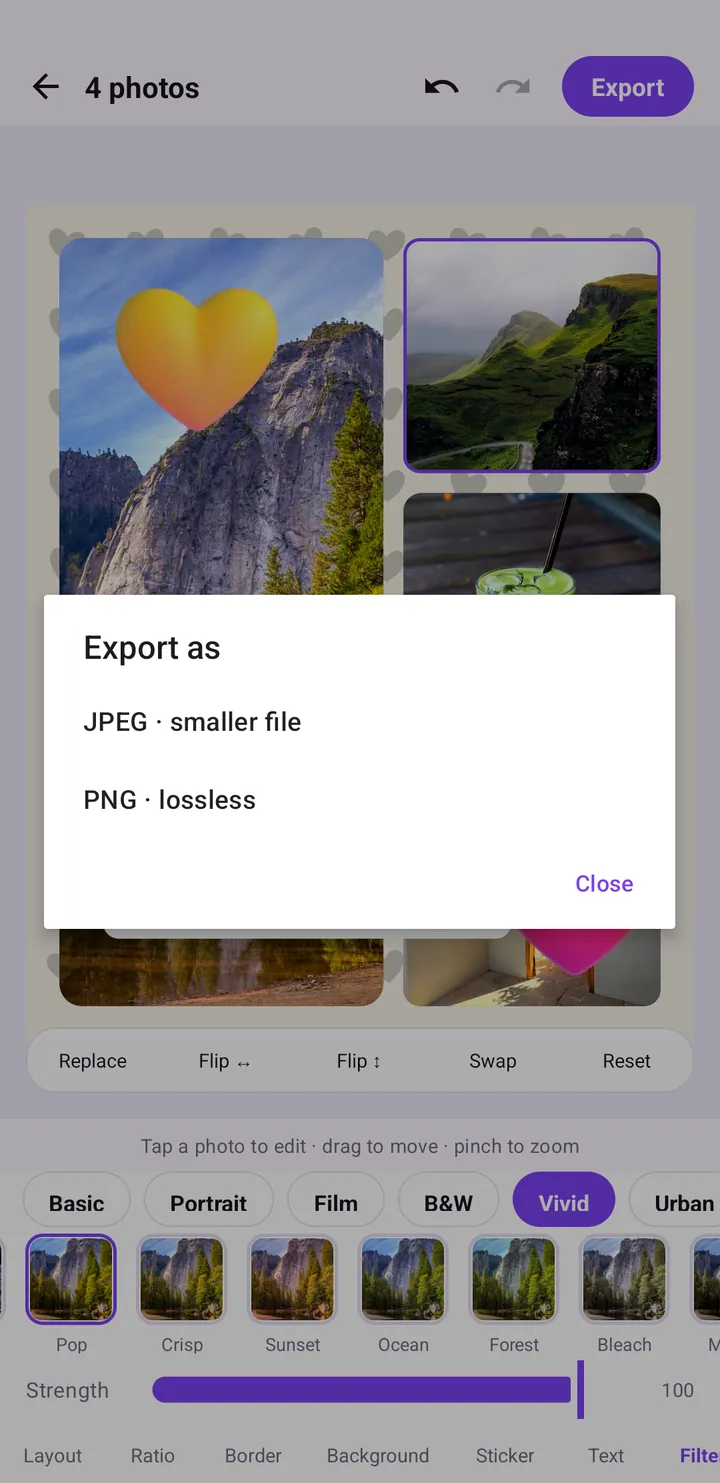
- Chạm Export ở góc trên bên phải.
- Trong mục Export as, chọn JPEG · smaller file để đăng mạng xã hội, hoặc PNG · lossless để giữ chất lượng cao nhất.
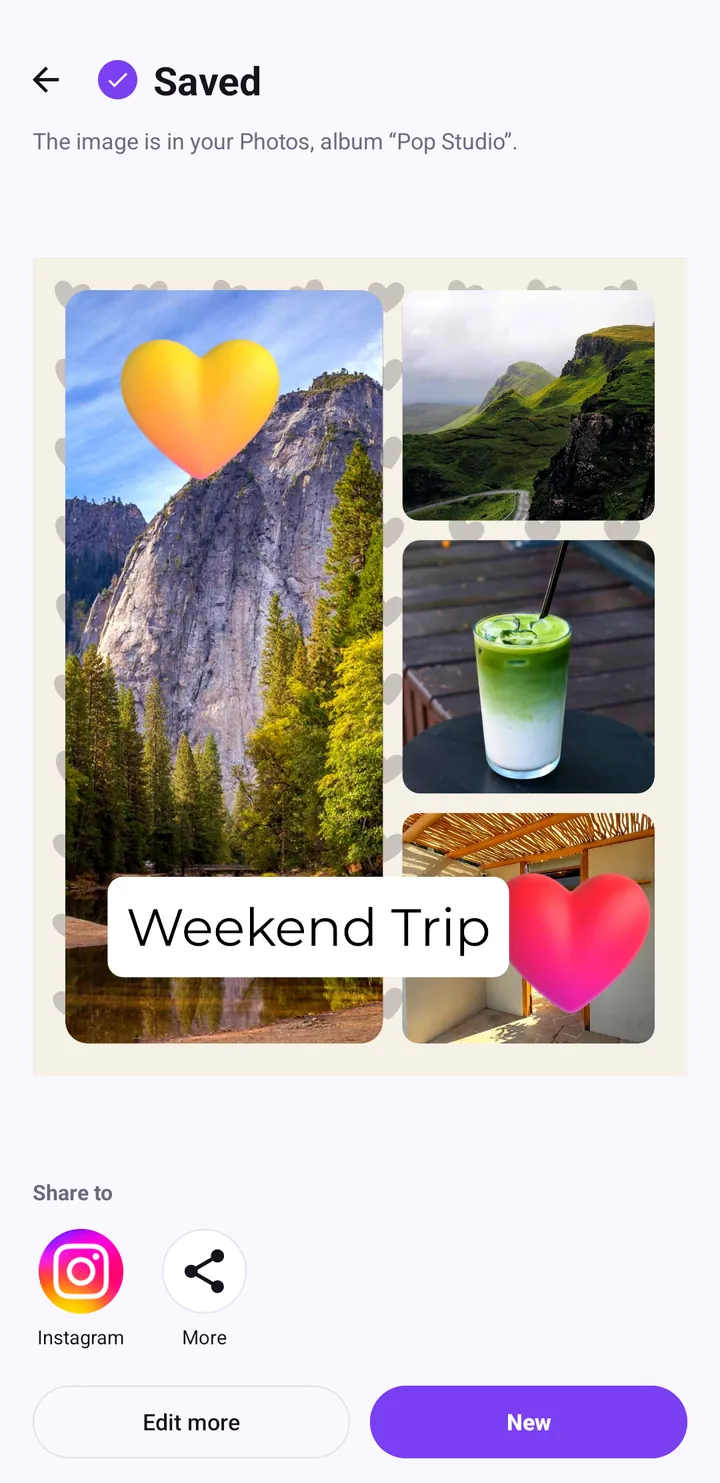
- Màn hình Saved xác nhận ảnh đã nằm trong thư viện ảnh, ở album "Pop Studio".
- Chạm Instagram hoặc More để chia sẻ, Edit more để chỉnh tiếp, hoặc New để ghép tấm khác.
Danh sách kiểm tra đầy đủ
Hãy dùng danh sách này mỗi khi ghép ảnh. Khi đã quen, cả quy trình chỉ mất vài phút:
- Chạm Collage, chọn từ 2 đến 9 ảnh rồi chạm Done.
- Ở thẻ Layout, chọn bố cục hợp với hướng của ảnh.
- Kéo và chụm hai ngón trong từng ô để chủ thể và khuôn mặt hiện trọn vẹn.
- Ở thẻ Ratio, chọn tỉ lệ theo nơi đăng: 1:1, 4:5 hoặc 9:16 là đủ cho hầu hết nhu cầu.
- Ở thẻ Border, để Margin và Gap gần bằng nhau, thêm chút Corner.
- Ở thẻ Background, chọn màu hoặc hoạ tiết hợp không khí của bộ ảnh.
- Trang trí thêm nếu muốn, rồi chạm Export.
Những lỗi ghép ảnh hay gặp và cách sửa
Khuôn mặt bị mép ô cắt mất
Chuyện này xảy ra khi ảnh dọc nằm trong ô ngang. Kéo ảnh trong ô để đưa chủ thể vào giữa, chụm ngón tay để thu nhỏ nếu được, hoặc đổi sang bố cục có ô cao hơn.
Mọi thứ trông chật chội
Tăng Gap và Margin thêm vài điểm, hoặc bớt số ảnh. Chín ảnh trong khung vuông 1:1 sẽ có ô rất nhỏ; cũng chín ảnh đó trong khung 9:16 sẽ rộng rãi hơn.
Tấm collage bị cắt sau khi đăng
Tỉ lệ khung không khớp với nền tảng. Mở lại tấm ghép, đổi Ratio sang tỉ lệ đúng, kiểm tra lại phần căn ảnh rồi xuất lại.
Các ảnh trông như từ những chuyến đi khác nhau
Máy ảnh và ánh sáng khác nhau cho ra màu khác nhau. Áp một filter chung cho cả tấm ở thẻ Filter và giảm Strength tới khi trông tự nhiên. Bài giải thích các filter sẽ giới thiệu từng lựa chọn.
Quá nhiều ảnh tranh nhau nổi bật
Nếu không có ảnh nào nổi bật, hãy chọn bố cục có một ô lớn và đặt tấm đẹp nhất vào đó. Collage đẹp là nhờ có thứ bậc chứ không chỉ nhờ số lượng.
Khi nào nên dùng mẫu poster thay vì collage
Nếu bạn muốn một thiết kế hoàn chỉnh có sẵn tiêu đề và hình trang trí, dùng mẫu poster có thể nhanh hơn tự ghép từ đầu. Mẫu poster có sẵn ô ảnh, chữ và sticker, bạn chỉ việc chọn ảnh. Xem cách làm poster du lịch bằng mẫu có sẵn. Nếu bạn vẫn đang làm quen với app, bài hướng dẫn dùng Pop Studio cho người mới sẽ đi qua toàn bộ quy trình từ màn hình chính.
Tổng kết
Ghép ảnh collage trên Android rốt cuộc xoay quanh bốn quyết định: bố cục nào, căn từng ảnh ra sao, tỉ lệ khung nào và chừa khoảng cách bao nhiêu. Làm đúng bốn điều đó trong Pop Studio thì gần như bộ ảnh nào ghép lại cũng đẹp. Sau đó thêm một sticker, một dòng chữ ngắn hay một filter nếu thích, xuất ra JPEG hoặc PNG, và chia sẻ ngay từ màn hình Saved.
Câu hỏi thường gặp
Làm sao để ghép ảnh collage trên Android?
Trong Pop Studio, chạm Collage, chọn tối đa 9 ảnh trong trình chọn ảnh rồi chạm Done. Chọn bố cục ở thẻ Layout, chỉnh Ratio và Border, sau đó chạm Export.
Làm sao để khuôn mặt không bị cắt khi ghép ảnh?
Kéo ảnh trong ô để dịch vị trí và chụm hai ngón để thu nhỏ. Nếu ảnh dọc nằm trong ô ngang, hãy đổi sang bố cục có ô cao hơn.
Khoảng cách bao nhiêu thì tấm collage đẹp?
Để Margin và Gap gần bằng nhau, khoảng 2 đến 5 phần trăm mỗi loại, và thêm chút bo góc Corner. Ví dụ trong bài dùng Margin 5.0%, Gap 3.0% và Corner 14%.
Nên chọn tỉ lệ nào khi ghép ảnh collage?
Dùng 1:1 cho ảnh vuông, 4:5 cho bài đăng dọc trên bảng tin và 9:16 cho Story. Pop Studio còn có 16:9, 3:4, 4:3 và 5:4.
Đọc tiếp
Viền collage, tỉ lệ khung và màu nền: chỉnh sao cho đẹp
Cách dùng ba tab Ratio, Border và Background: chọn tỉ lệ cho feed hay Story, mức Margin, Gap, Corner trông gọn gàng, và cách chọn nền tôn ảnh.
Đọc hướng dẫn →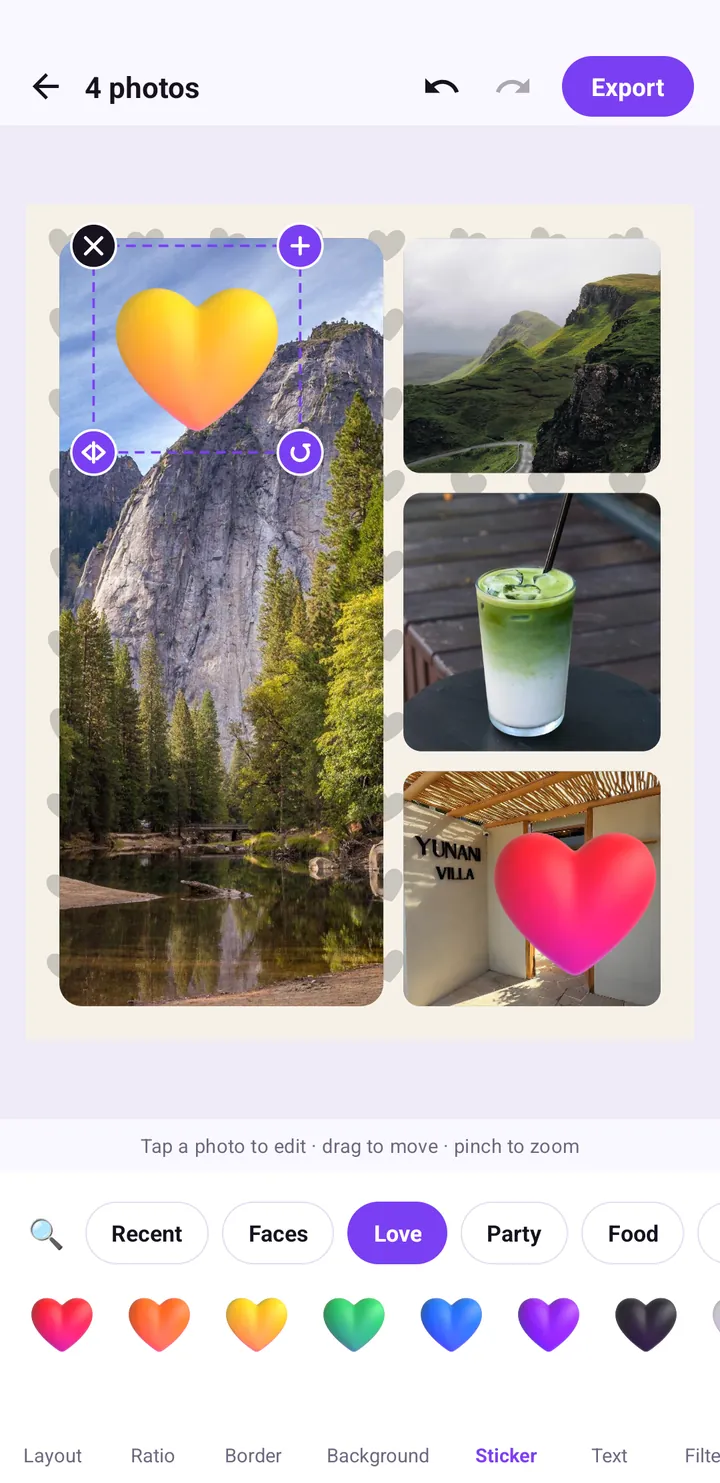
12 ý tưởng ghép ảnh collage: sinh nhật, cặp đôi, du lịch, đồ ăn
Mười hai ý tưởng ghép ảnh collage cho sinh nhật, cặp đôi, du lịch, đồ ăn và hội bạn thân, mỗi ý tưởng kèm đúng bố cục, tỉ lệ, sticker và mẫu poster cần dùng trong Pop Studio.
Đọc hướng dẫn →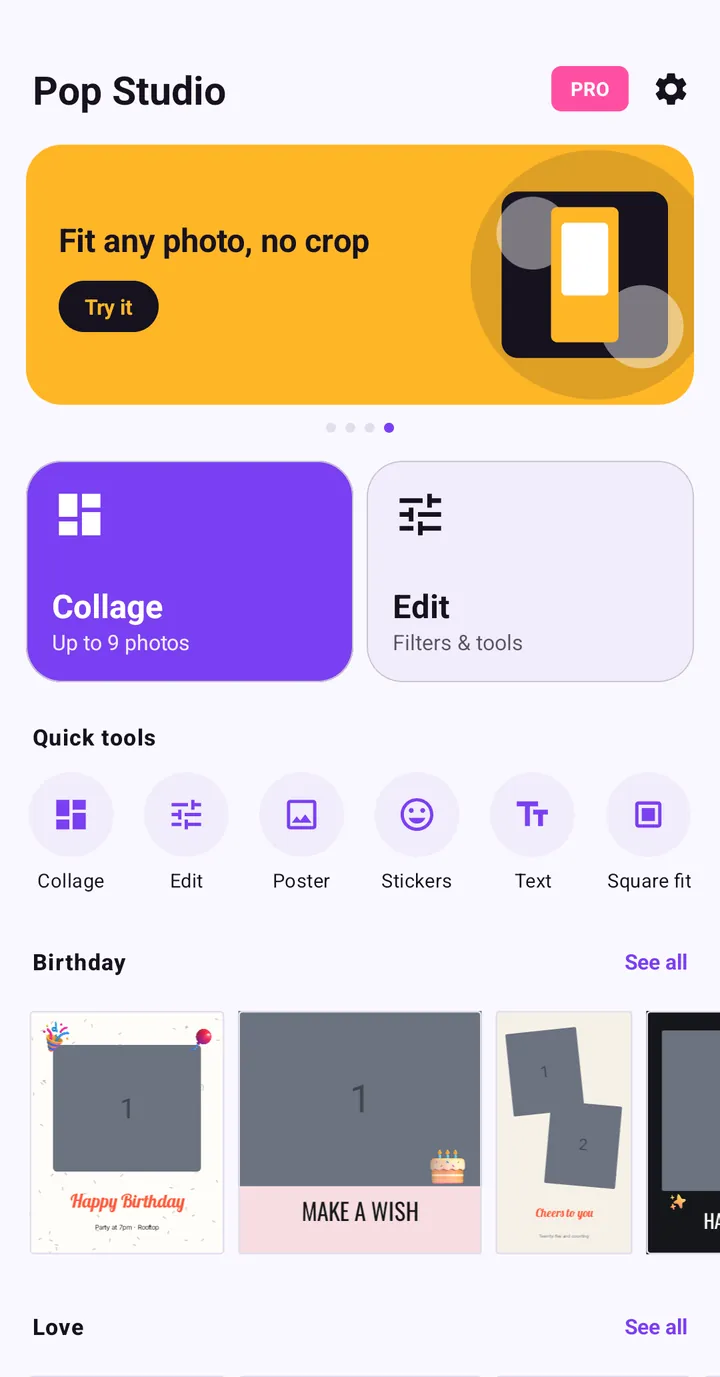
Hướng dẫn dùng Pop Studio: ghép ảnh collage đầu tiên
Mới dùng Pop Studio? Bài hướng dẫn này dẫn bạn từ màn hình chính đến tấm ảnh ghép collage hoàn chỉnh nằm trong thư viện ảnh, từng bước một.
Đọc hướng dẫn →Cách thêm sticker vào ảnh: các nhóm sticker và mẹo dùng
Mọi điều về sticker trong Pop Studio: mỗi nhóm có gì, cách tìm kiếm, cách di chuyển, phóng to, xoay, xoá sticker và mẹo đặt sticker không rối mắt.
Đọc hướng dẫn →